
Exchange (kalendár) konektor
Naposledy aktualizované
Konektor Exchange slúži na zápis termínov z CDESK do kalendárov používateľov na serveri Microsoft Exchange alebo v Microsoft 365 (Exchange Online). Požiadavky, úlohy a pracovné príkazy, ktoré má používateľ riešiť, sa v jeho kalendári (napríklad v aplikácii Outlook) zobrazia ako udalosti s odkazom späť do CDESK. Konektor pracuje len s kalendármi. Na prijímanie a odosielanie e-mailov v Microsoft 365 slúži konektor Graph API / MAIL.
Konektor komunikuje so serverom Exchange cez službu EWS (Exchange Web Services). K účtom sa môže pripájať jednotným servisným účtom alebo prihlasovacími údajmi jednotlivých používateľov. Overenie prebieha protokolom NTLM alebo pomocou OAuth2 cez aplikáciu registrovanú v Microsoft Entra ID.
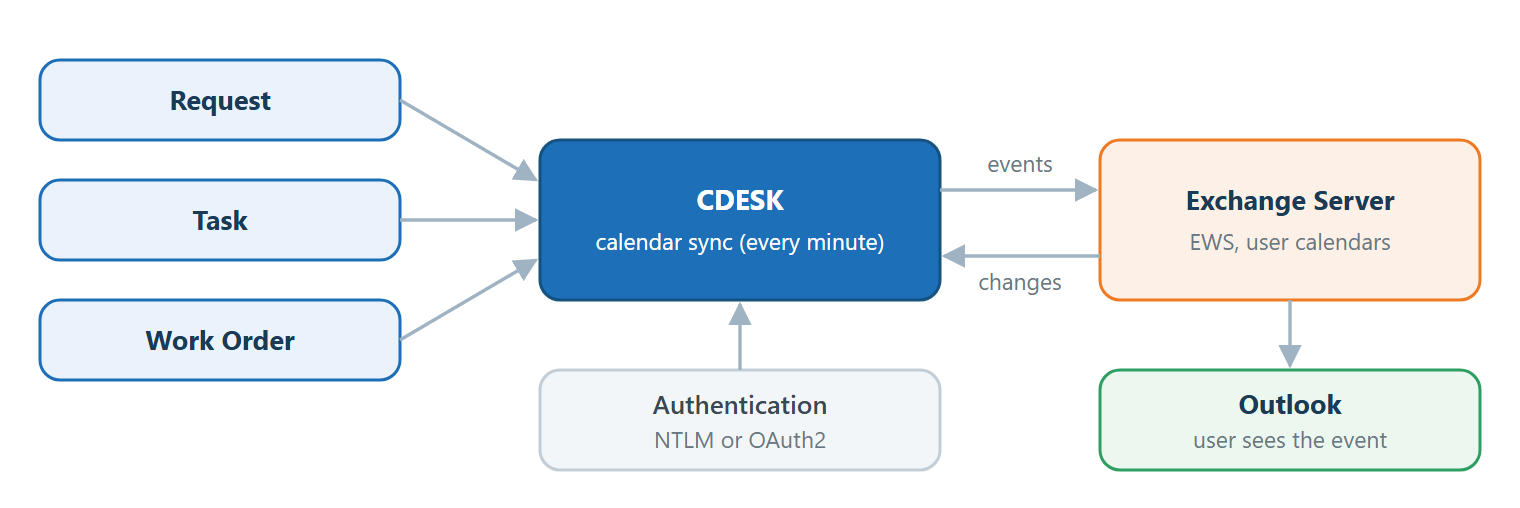
Čo konektor umožňuje – konektor zabezpečuje, aby riešitelia videli svoje termíny z CDESK v kalendári Exchange, ktorý bežne používajú.
- Udalosti z požiadaviek – požiadavka s termínom ukončenia sa zapíše do kalendára riešiteľa, pomocných riešiteľov a zodpovedných osôb, ak sú tieto funkcie v systéme zapnuté.
- Udalosti z úloh – úloha s vyplneným začiatkom sa zapíše do kalendára riešiteľa a pomocných riešiteľov úlohy.
- Udalosti z pracovných príkazov – pracovný príkaz s termínom ukončenia sa zapíše do kalendára riešiteľa. Ak je riešiteľom skupina, udalosť dostanú všetci členovia skupiny.
- Priebežná aktualizácia – po zmene termínu, názvu alebo riešiteľa sa udalosť v kalendári upraví. Po ukončení alebo odstránení záznamu sa udalosť z kalendára odstráni.
- Dva spôsoby prístupu – kalendáre je možné sprístupniť cez jednotný servisný účet alebo prihlasovacími údajmi každého používateľa zvlášť.
Zmena termínu udalosti priamo v kalendári Exchange sa do CDESK neprenesie. Pri ďalšej synchronizácii môže CDESK udalosť prepísať údajmi z požiadavky, úlohy alebo pracovného príkazu.
Predpoklady
Pred nastavením konektora je potrebné overiť tieto predpoklady:
- Máte prístup do Globálnych nastavení s oprávnením na zápis.
- Server Exchange je dostupný zo servera CDESK cez HTTPS a má zapnutú službu EWS.
- Máte pripravený servisný účet s prístupom ku kalendárom, prihlasovacie údaje používateľov alebo registrovanú aplikáciu v Microsoft Entra ID (pozri Príprava na strane Exchange).
V jednom prostredí CDESK je možné vytvoriť najviac jeden konektor Exchange. Po jeho vytvorení sa typ konektora v sprievodcovi pridaním konektora už neponúka.
Príprava na strane Exchange
Príprava závisí od zvoleného spôsobu overenia. Robí ju správca servera Exchange alebo Microsoft 365. Presný postup v rozhraní Microsoft sa môže meniť, preto ho uvádzame len všeobecne.
- NTLM a jednotný účet – pripravte servisný účet, ktorý má na serveri Exchange oprávnenie zapisovať do kalendárov všetkých používateľov, ktorí majú dostávať udalosti z CDESK.
- NTLM a vlastné prihlasovacie údaje – každý používateľ sa pripája vlastným prihlasovacím menom a heslom, ktoré sa zadávajú v jeho detaile v CDESK. Na strane Exchange nie je potrebné žiadne ďalšie nastavenie.
- OAuth2 – v Microsoft Entra ID zaregistrujte aplikáciu, vytvorte k nej tajný kľúč klienta (client secret) a pridajte jej oprávnenia na prístup ku kalendárom. Poznačte si identifikátor aplikácie (Application ID), identifikátor adresára (Tenant ID) a tajný kľúč. Krátky postup a odkaz na článok Microsoft „Konfigurácia overovania iba v aplikácii“ sa zobrazí priamo vo formulári konektora po výbere spôsobu overenia OAuth2.
Tajný kľúč klienta sa v Microsoft Entra ID zobrazí len raz, pri jeho vytvorení. Uložte si ho bezpečne a po uplynutí jeho platnosti vytvorte nový a zadajte ho do konektora.
Nastavenie konektora
V nastavení konektora sa zadáva adresa servera Exchange, spôsob prístupu k účtom, spôsob overenia a časy udalostí. Zobrazené polia sa menia podľa zvoleného spôsobu prístupu a overenia.
Pridanie konektora
Konektor sa pridáva v týchto krokoch:
- Otvorte Globálne nastavenia → Konektory, API. Zobrazí sa zoznam „Konektory do externých systémov“.
- Kliknite na tlačidlo Pridať konektor. Otvorí sa sprievodca „Pridanie konektora“.
- V poli Typ konektora vyberte možnosť Exchange a kliknite na tlačidlo Pokračovať.
- Vyplňte pole Názov a ponechajte zapnutý prepínač Zapnuté.
- Vyberte Spôsob overenia, Spôsob prístupu k účtom a pri overení NTLM aj Verziu servera.
- Vyplňte pole Exchange Server a prihlasovacie údaje podľa zvoleného spôsobu overenia.
- Skontrolujte hodnoty v poliach so začiatkom času udalosti.
- Kliknite na tlačidlo Overiť dostupnosť servera, podľa potreby vyplňte testovacie údaje a kliknite na tlačidlo Test pripojenia.
- Kliknite na tlačidlo Vytvoriť. Po uložení sa zobrazí hlásenie „Konektor uložený“.
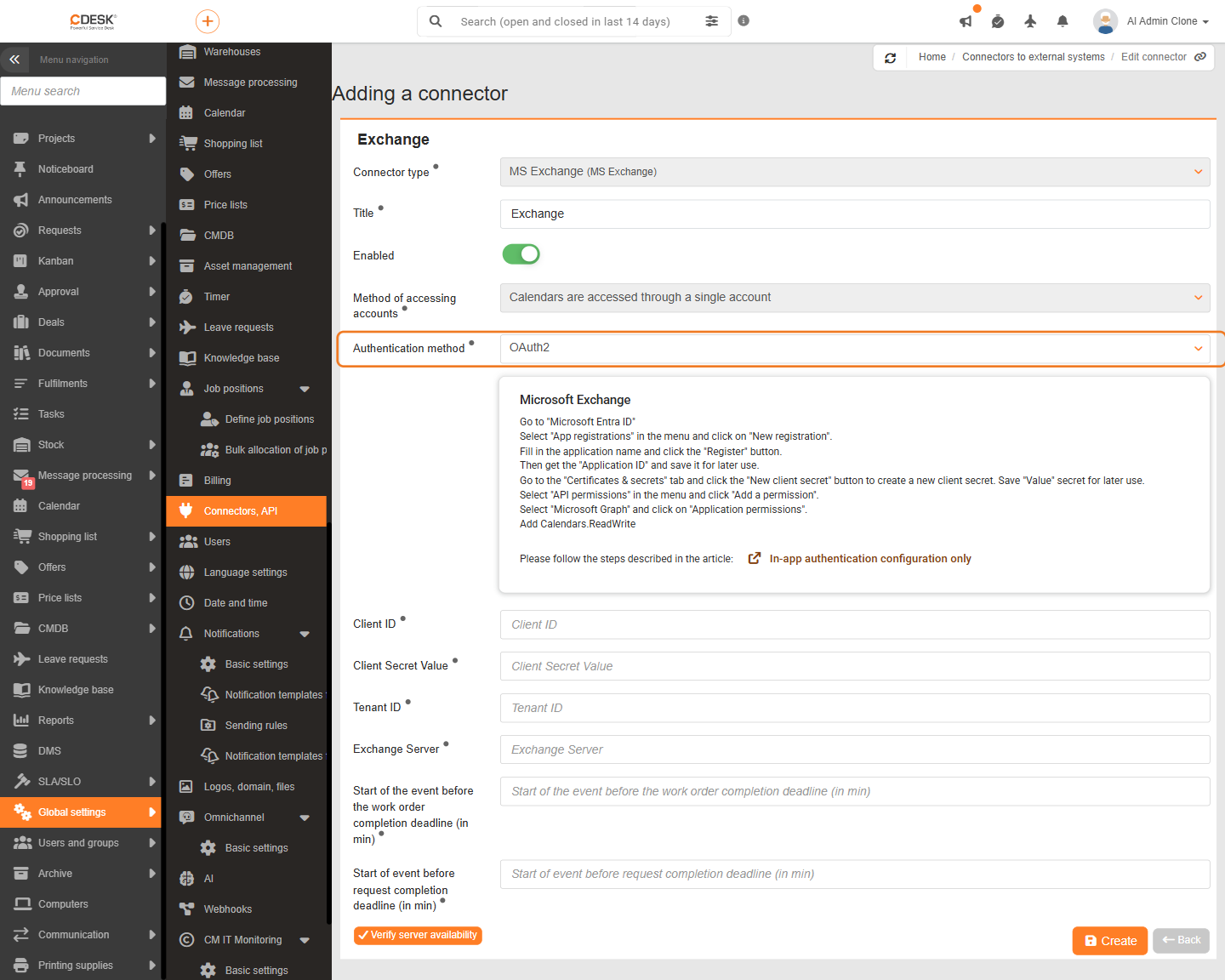
Význam polí
Formulár konektora obsahuje spoločné polia, polia pripojenia k serveru Exchange a polia s časom udalostí.
- Typ konektora – zobrazuje typ Exchange. Pole nie je možné po vytvorení konektora zmeniť.
- Názov – pomenovanie konektora v zozname konektorov. Pole je povinné.
- Zapnuté – prepínač určuje, či je konektor aktívny. Synchronizácia kalendárov a záložka Exchange v detaile používateľa sú dostupné len pri zapnutom konektore. Po vypnutí sa udalosti prestanú zapisovať, už zapísané udalosti v kalendároch zostanú.
- Verzia – verzia servera Exchange, napríklad Exchange 2013 alebo „Exchange 2016 / Exchange 2019 / Office365“. Pole sa zobrazuje len pri overení NTLM.
- Spôsob prístupu k účtom – určuje, ako sa CDESK pripája ku kalendárom používateľov:
- Kalendáre sú sprístupnené cez jednotný účet – CDESK sa pripája jedným servisným účtom a do kalendárov jednotlivých používateľov zapisuje podľa ich mailovej schránky.
- Každý kalendár je sprístupnený vlastnými prihlasovacími údajmi – každý používateľ má v CDESK zadané vlastné prihlasovacie meno a heslo do Exchange.
- Spôsob overenia – spôsob prihlásenia k serveru Exchange. Možnosť NTLM používa meno a heslo, možnosť OAuth2 používa aplikáciu registrovanú v Microsoft Entra ID. Po výbere OAuth2 sa zobrazí rámček s postupom registrácie aplikácie.
- Client ID – identifikátor aplikácie z Microsoft Entra ID. Pole sa zobrazuje a je povinné len pri overení OAuth2.
- Client Secret Value – tajný kľúč klienta aplikácie. Pole je povinné pri vytváraní konektora. Pri úprave konektora sa uložený kľúč nezobrazuje a pole slúži len na jeho zmenu.
- Tenant ID – identifikátor adresára (tenanta) v Microsoft Entra ID. Pole sa zobrazuje a je povinné len pri overení OAuth2.
- Exchange Server – názov servera Exchange bez cesty, napríklad mail.firma.sk, pri Microsoft 365 napríklad outlook.office365.com. CDESK sa pripája na službu EWS na tomto serveri cez HTTPS. Pole je povinné.
- Používateľ a Heslo – prihlasovacie údaje servisného účtu. Polia sa zobrazujú pri jednotnom účte s overením NTLM. Heslo je povinné pri vytváraní konektora, pri úprave sa vypĺňa len pri jeho zmene.
- Začiatok času udalosti pred termínom ukončenia prac. príkazu (v min) – určuje, koľko minút pred termínom ukončenia pracovného príkazu začína udalosť v kalendári. Predvolená hodnota je 30 minút.
- Začiatok času udalosti pred termínom ukončenia požiadavky (v min) – určuje, koľko minút pred termínom ukončenia požiadavky začína udalosť v kalendári. Rovnaký počet minút sa použije aj ako dĺžka udalosti. Ak je v nastaveniach požiadaviek zapnutá možnosť Možnosť definovať termín splnenia od a v požiadavke je vyplnené pole Termín splnenia od, udalosť začína v tomto čase. Predvolená hodnota je 30 minút.
Test pripojenia
Test pripojenia overí, či sa CDESK dokáže so zadanými údajmi pripojiť k serveru Exchange a zapísať udalosť. Po kliknutí na tlačidlo Overiť dostupnosť servera sa zobrazí tlačidlo Test pripojenia a podľa nastavenia aj testovacie polia:
- Používateľ – pri overení OAuth2 mailová schránka, do ktorej kalendára sa zapíše skúšobná udalosť. Pri vlastných prihlasovacích údajoch prihlasovacie meno testovacieho účtu.
- Heslo – heslo testovacieho účtu. Pole sa zobrazuje len pri vlastných prihlasovacích údajoch.
Test pripojenia vytvorí v testovanom kalendári skúšobnú udalosť „Connection test“ s dĺžkou jednej hodiny. Udalosť je možné v kalendári odstrániť.
Uložený konektor je možné odstrániť kliknutím na tlačidlo Zmazať a potvrdením otázky „Naozaj chcete vymazať tento záznam?“.
Používanie konektora
Konektor sa prejaví v detaile používateľa na záložke Exchange a v kalendároch používateľov v Exchange. Po zapnutí konektora je potrebné každému používateľovi, ktorý má dostávať udalosti, zadať jeho mailovú schránku alebo prihlasovacie údaje do Exchange. Používatelia bez týchto údajov sa nesynchronizujú. Táto časť opisuje priradenie kalendára používateľovi, polia záložky Exchange a priebeh synchronizácie.
Priradenie kalendára používateľovi
Záložka Exchange sa zobrazuje v detaile používateľa len vtedy, keď je v systéme zapnutý konektor Exchange, používateľ je uložený a prihlásený používateľ má oprávnenie Prístup k „Exchange“. Oprávnenie je predvolene povolené Administrátorom a Operátorom. Kalendár sa používateľovi priradí týmto postupom:
- Otvorte Globálne nastavenia → Používatelia a otvorte detail používateľa.
- Prejdite na záložku Exchange.
- Zapnite prepínač Zapnuté.
- Pri jednotnom účte vyplňte pole Mailbox. Pri vlastných prihlasovacích údajoch vyplňte polia Prihlasovacie meno a Heslo.
- Kliknite na tlačidlo Test pripojenia. Test zapíše do kalendára používateľa skúšobnú udalosť „Connection test“.
- Uložte používateľa kliknutím na tlačidlo Uložiť.
Polia záložky Exchange
Záložka Exchange obsahuje nasledujúce polia. Zobrazené polia závisia od spôsobu prístupu k účtom, ktorý je nastavený v konektore.
- Zapnuté – prepínač určuje, či sa kalendár používateľa synchronizuje.
- Mailbox – mailová adresa schránky používateľa, do ktorej kalendára sa zapisujú udalosti. Pole sa zobrazuje pri jednotnom účte. Po zmene schránky sa synchronizácia kalendára začne odznova.
- Prihlasovacie meno a Heslo – prihlasovacie údaje používateľa do Exchange. Polia sa zobrazujú pri vlastných prihlasovacích údajoch.
Synchronizácia kalendárov
Synchronizáciu zabezpečujú dve plánované úlohy CDESK, ktoré sa spúšťajú každú minútu. Zapnú sa automaticky, keď je v systéme aspoň jeden zapnutý konektor Exchange alebo Google Workspace Calendar. Úlohy majú tieto funkcie:
- Príprava udalostí – prvá úloha vyhľadá požiadavky, úlohy a pracovné príkazy zmenené od posledného behu a pripraví z nich udalosti pre jednotlivých riešiteľov.
- Zápis do kalendárov – druhá úloha zapíše nové a zmenené udalosti do kalendárov Exchange a odstráni udalosti ukončených alebo odstránených záznamov. Ak server Exchange nie je dostupný, synchronizácia sa pri danom behu preskočí.
Názov udalosti obsahuje skratku typu záznamu, kód zákazníka a názov záznamu, napríklad „R- FIRMA, Nefunkčná tlačiareň“ pri požiadavke. Popis udalosti obsahuje odkaz, ktorým je možné záznam otvoriť v CDESK. Ak používateľ udalosť vytvorenú z CDESK v kalendári odstráni, pri ďalšej synchronizácii sa môže vytvoriť znova.
Riešiteľ má požiadavku s termínom ukončenia o 10:00 a v konektore je nastavených 30 minút. V jeho kalendári v Outlooku sa zobrazí udalosť od 9:30 do 10:00 s odkazom „Otvoriť požiadavku“.
Riešenie problémov
Pri teste pripojenia CDESK zobrazí chybové hlásenie, ktoré vrátil server Exchange alebo služba Microsoft. Hlásenie býva v angličtine. Nasledujúca tabuľka uvádza typické situácie.
| Hlásenie alebo situácia | Čo znamená a ako postupovať |
|---|---|
| Test pripojenia v konektore zlyhá | Skontrolujte názov servera v poli Exchange Server, dostupnosť služby EWS zo servera CDESK a prihlasovacie údaje. Pri OAuth2 skontrolujte Client ID, Client secret, Tenant ID a oprávnenia aplikácie v Microsoft Entra ID. |
| Test pripojenia v detaile používateľa zlyhá | Servisný účet nemá prístup ku kalendáru zadanej schránky alebo sú nesprávne prihlasovacie údaje používateľa. |
| Udalosti sa do kalendára nezapisujú | Skontrolujte, či je zapnutý konektor aj prepínač Zapnuté na záložke Exchange používateľa a či má záznam vyplnený termín. |
| Pole Spôsob prístupu k účtom nie je možné zmeniť | Pri overení OAuth2 je dostupný len jednotný účet. Ak potrebujete vlastné prihlasovacie údaje, zvoľte overenie NTLM. |
| „Pre daný typ už nie je možné vytvoriť ďalší konektor“ | Konektor Exchange už v prostredí existuje. Upravte existujúci konektor. |
Bola táto stránka užitočná?
Ďakujeme za spätnú väzbu.