
Codebeamer konektor
Naposledy aktualizované
Konektor Codebeamer slúži na prepojenie požiadaviek v CDESK s položkami v systéme PTC Codebeamer ALM (Application Lifecycle Management), ktorý sa používa na riadenie vývoja, požiadaviek a testovania. Z požiadavky v CDESK je možné vytvoriť novú položku v Codebeamer alebo pripojiť existujúcu položku, posielať do nej komentáre a v požiadavke sledovať jej stav, riešiteľa a termíny.
Konektor sa do Codebeamer pripája pod jedným servisným účtom. Zmeny položiek sa do CDESK preberajú periodicky v intervale nastavenom v konektore, nejde teda o prenos v reálnom čase.
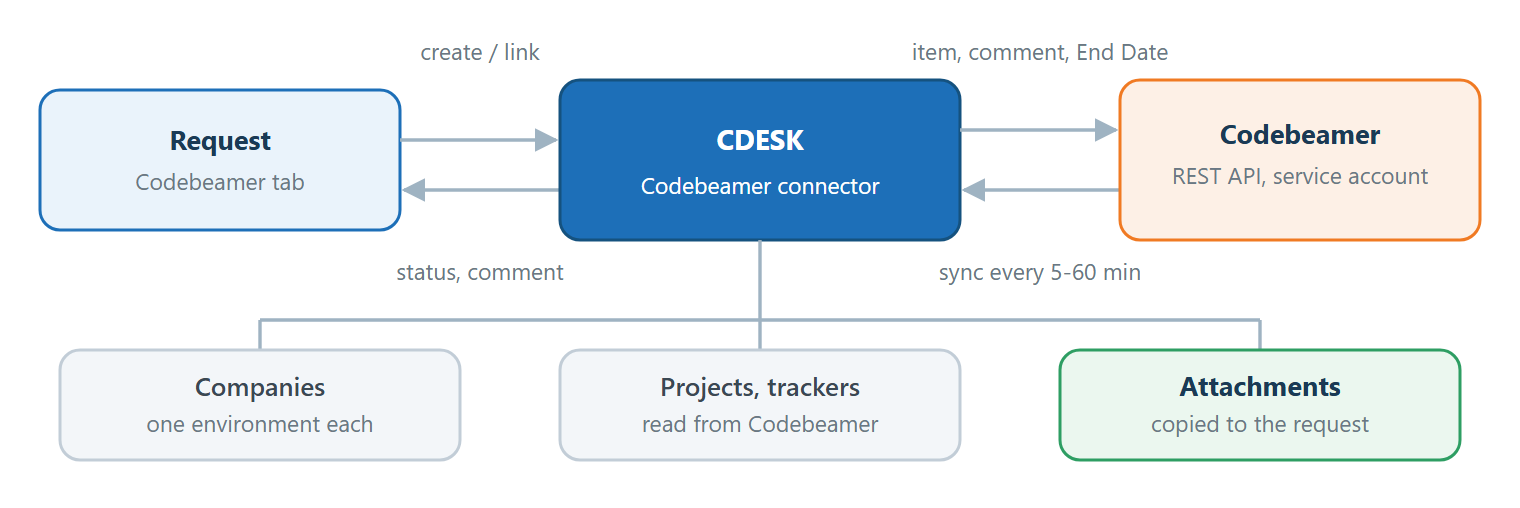
Čo konektor umožňuje – konektor sa prejavuje najmä v detaile požiadavky na záložke Codebeamer a v diskusii požiadavky. Umožňuje tieto činnosti:
- Vytvorenie položky z požiadavky – z uloženej požiadavky je možné vytvoriť novú položku vo vybranom projekte a trackeri Codebeamer. Vybrané prílohy požiadavky sa prenesú do položky.
- Pripojenie existujúcej položky – k požiadavke je možné pripojiť položku, ktorá už v Codebeamer existuje. Jedna položka môže byť pripojená k viacerým požiadavkám.
- Úprava položky – položku je možné upraviť z požiadavky, z ktorej bola vytvorená.
- Komentáre – z diskusie požiadavky je možné poslať komentár do pripojených položiek Codebeamer.
- Prenos termínu – zmena termínu splnenia požiadavky sa prenesie do poľa End Date položky, ktorá bola z požiadavky vytvorená.
- Prenos príloh z Codebeamer – prílohy položiek sa pri synchronizácii uložia k prepojeným požiadavkám.
- Periodická synchronizácia – stav, priorita, riešiteľ, termíny a posledný komentár položiek sa do CDESK preberajú v nastavenom intervale.
Predpoklady
Pred nastavením konektora je potrebné overiť nasledujúce predpoklady:
- Codebeamer s rozhraním REST API – server Codebeamer musí byť zo servera CDESK dostupný a musí poskytovať rozhranie REST API (predvolene v ceste /api/v3).
- Servisný účet – v Codebeamer je potrebný účet s prístupom k projektom a trackerom, s ktorými sa bude pracovať.
- Licencia – konektor Codebeamer môže byť v závislosti od zmluvy s poskytovateľom CDESK spoplatnený ako samostatná položka.
- Oprávnenie v CDESK – konektor môže pridať a upraviť len používateľ, ktorý má prístup do Globálnych nastavení s právom zápisu.
- Počet konektorov – v jednej inštancii CDESK je možné vytvoriť viac konektorov Codebeamer. Každá spoločnosť však môže byť priradená len k jednému prostrediu Codebeamer.
Príprava v Codebeamer
Konektor sa do Codebeamer prihlasuje servisným účtom. Účet a jeho prístupové údaje pripraví správca Codebeamer. Pred nastavením konektora si pripravte tieto údaje:
- Adresa servera – adresa URL servera Codebeamer, port a základná cesta rozhrania API, ak sa líši od predvolenej hodnoty /api/v3.
- Prihlasovacie údaje servisného účtu – používateľské meno a heslo, prípadne osobný prístupový token (Personal Access Token) servisného účtu.
- Pole End Date – názov poľa trackera, do ktorého sa má prenášať termín splnenia požiadavky. Pole musí byť v schéme trackera dostupné pre servisný účet.
Heslo alebo token servisného účtu umožňuje meniť položky v Codebeamer. Neposielajte ho bežným e-mailom a zadajte ho len do formulára konektora.
Nastavenie konektora
Konektor sa pridáva v globálnych nastaveniach v zozname konektorov do externých systémov. Najprv sa vyplnia údaje servera a prihlásenia a po úspešnom teste spojenia sa konektor vytvorí. Predvolený projekt, nastavenie príloh a záložky sa zobrazia až v uloženom konektore. Táto časť opisuje pridanie konektora, význam polí, tlačidlá formulára a záložky konektora.
Pridanie konektora
Konektor sa pridáva v sprievodcovi pridaním konektora. Pred začatím si pripravte údaje uvedené v rámčeku.
- Máte prístup do Globálnych nastavení s právom zápisu.
- Poznáte adresu URL servera Codebeamer, port a základnú cestu rozhrania REST API, ak sa líši od predvolenej hodnoty /api/v3.
- Máte prihlasovacie meno a heslo servisného účtu Codebeamer, prípadne jeho osobný prístupový token, a viete, ktorú metódu prihlásenia servisný účet používa.
- Poznáte názov poľa trackera, do ktorého sa má prenášať termín splnenia požiadavky, ak sa líši od predvolenej hodnoty endDate.
Konektor sa pridáva týmto postupom:
- Otvorte Globálne nastavenia → Konektory, API. Zobrazí sa zoznam „Konektory do externých systémov“.
- Kliknite na tlačidlo Pridať konektor. Otvorí sa sprievodca „Pridanie konektora“.
- V poli Typ konektora vyberte typ Codebeamer.
- Kliknite na tlačidlo Pokračovať. Otvorí sa formulár konektora.
- Vyplňte pole Názov a nechajte zapnutý prepínač Zapnuté.
- V riadku Server vyplňte adresu URL servera, port a základnú cestu API.
- V riadku Prihlásenie vyberte metódu autentifikácie a vyplňte používateľa a heslo alebo token.
- Kliknite na tlačidlo Test spojenia. Pri úspešnom teste sa zobrazí „Spojenie overené“.
- Kliknite na tlačidlo Vytvoriť. Konektor sa uloží a otvorí sa znova ako uložený konektor.
- Nastavte Predvolený projekt, režim príloh a názov poľa End Date. Na záložkách priraďte spoločnosti a nastavte interval synchronizácie. Zmeny uložte kliknutím na tlačidlo Uložiť.
Kým test spojenia neprejde, tlačidlo na uloženie zostane neaktívne a záložky sú zablokované. Pod tlačidlom testu sa zobrazuje text „Ostatné záložky sa sprístupnia po úspešnom teste.“
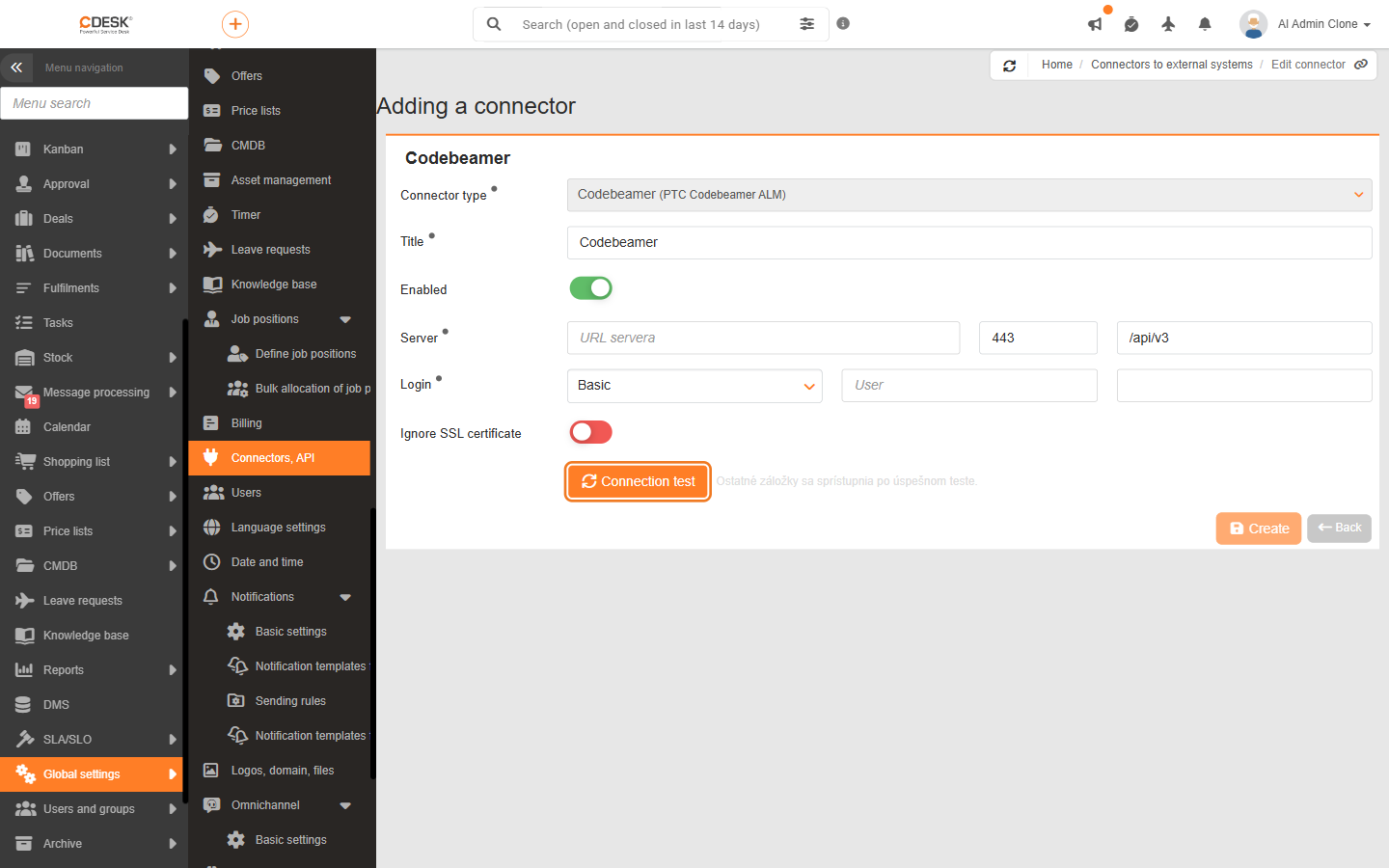
Význam polí
Formulár konektora obsahuje spoločné polia všetkých konektorov, údaje na pripojenie do Codebeamer a nastavenia prenosu príloh a termínu:
- Typ konektora – typ zvolený v sprievodcovi (Codebeamer). Vo formulári ho nie je možné zmeniť.
- Názov – pomenovanie konektora, pod ktorým sa zobrazuje v zozname konektorov. Pole je povinné.
- Zapnuté – prepínač, ktorý konektor aktivuje. Vypnutý konektor sa nesynchronizuje a v požiadavkách sa jeho položky zobrazujú len na čítanie.
- Server – riadok s údajmi o serveri Codebeamer:
- URL servera – adresa servera Codebeamer. Pole je povinné.
- Port – port servera. Predvolená hodnota je 443. Pole je povinné.
- Základná cesta API – cesta k rozhraniu REST API na serveri. Predvolená hodnota je /api/v3. Pole je povinné.
- Prihlásenie – riadok s prihlasovacími údajmi servisného účtu:
- Metóda autentifikácie – spôsob prihlásenia. Hodnota Basic znamená prihlásenie menom a heslom, hodnota Personal Access Token prihlásenie osobným prístupovým tokenom. Pole je povinné.
- Používateľ – prihlasovacie meno servisného účtu. Pole je povinné pri metóde Basic.
- Heslo/Token – heslo servisného účtu alebo osobný prístupový token. Pri novom konektore je pole povinné. Pri uloženom konektore sa nezobrazuje a vyplňte ho len vtedy, keď ho chcete zmeniť.
- Ignorovať SSL certifikát – vypne overovanie certifikátu SSL pri komunikácii so serverom Codebeamer. Zapína sa len vtedy, keď server nemá platný certifikát, napríklad v internej sieti. Predvolene je vypnutý.
- Predvolený projekt – projekt Codebeamer, ktorý sa predvolí pri vytváraní a vyhľadávaní položiek. Pole sa zobrazí len v uloženom konektore po overení spojenia.
- Prílohy a End Date – riadok sa zobrazí len v uloženom konektore:
- Režim príloh z Codebeamer – určuje, ako sa prílohy z položiek Codebeamer uložia k požiadavke. Hodnota Interné (predvolená) uloží prílohy ako interné, hodnota Obyčajné ako bežné prílohy požiadavky.
- Názov poľa End Date – názov poľa trackera, do ktorého sa zapisuje termín splnenia požiadavky. Predvolená hodnota je endDate. Ak tracker pole s týmto názvom nemá, termín sa do Codebeamer neprenesie a konektor prejde do chybového stavu.
Tlačidlá formulára
Vo formulári konektora sú dostupné tieto tlačidlá:
- Test spojenia – overí pripojenie do Codebeamer so zadanými údajmi. Pri úspešnom teste sa zobrazí „Spojenie overené“, inak sa vedľa tlačidla zobrazí dôvod chyby.
- Vytvoriť (pri uloženom konektore Uložiť) – uloží nastavenie konektora. Tlačidlo je aktívne len po overení spojenia.
- Späť – vráti sa do zoznamu konektorov bez uloženia zmien.
Prehľad záložiek
Záložky sa zobrazia v uloženom konektore. Kým neprejde test spojenia, sú neaktívne. Slúžia na výber spoločností, prehľad projektov a nastavenie synchronizácie.
| Záložka | Na čo slúži | Kedy sa zobrazuje |
|---|---|---|
| Spoločnosti | Výber spoločností, v ktorých požiadavkách je prepojenie s Codebeamer dostupné. | V uloženom konektore. Sprístupní sa po úspešnom teste spojenia. |
| Projekty | Prehľad projektov a trackerov dostupných pre servisný účet. | V uloženom konektore. Sprístupní sa po úspešnom teste spojenia. |
| Synchronizácia | Interval načítania zmien a manuálne spustenie synchronizácie. | V uloženom konektore. Sprístupní sa po úspešnom teste spojenia. |
Jednotlivé záložky obsahujú tieto nastavenia:
- Spoločnosti – záložka určuje, pri ktorých spoločnostiach z Adresára je prepojenie s Codebeamer dostupné. Prepojenie je možné len v požiadavkách priradených spoločností. Spoločnosť sa pridá kliknutím na tlačidlo Pridať spoločnosť. Všetky spoločnosti, ktoré ešte nemajú priradený konektor Codebeamer, sa po potvrdení pridajú kliknutím na tlačidlo Priradiť všetky spoločnosti. Spoločnosť sa odoberie ikonou Odobrať spoločnosť na konci riadku. Spoločnosť môže mať priradené len jedno prostredie Codebeamer.
- Projekty – záložka zobrazuje projekty Codebeamer so stĺpcami Názov a ID. Kliknutím na riadok projektu sa zobrazí zoznam jeho trackerov. Projekty a trackery sa v CDESK nefiltrujú, zobrazia sa všetky, ku ktorým má servisný účet v Codebeamer prístup. Zoznam sa načíta znova kliknutím na tlačidlo Obnoviť.
- Synchronizácia – záložka nastavuje, ako často sa zmeny z Codebeamer preberajú do CDESK. Pole Interval načítania ponúka hodnoty 5, 10, 15, 30 a 60 minút, predvolená hodnota je 15 minút. Pole Posledná úspešná synchronizácia zobrazuje čas poslednej úspešnej synchronizácie. Kliknutím na tlačidlo Spustiť synchronizáciu teraz sa synchronizácia spustí okamžite. Ak je konektor vypnutý, tlačidlo je neaktívne a vedľa neho sa zobrazí text „Vypnutý konektor sa nesynchronizuje.“ Synchronizácia sa vtedy nespúšťa.
Používanie konektora
Po nastavení konektora pracujú používatelia s položkami Codebeamer v detaile požiadavky na záložke Codebeamer a v diskusii požiadavky. Dostupné akcie závisia od oprávnení používateľa v časti Požiadavky. Táto časť opisuje oprávnenia, záložku Codebeamer, vytvorenie a pripojenie položky, odoslanie komentára a synchronizáciu.
Oprávnenia
Práca s položkami Codebeamer sa riadi dvoma oprávneniami v module Požiadavky:
| Oprávnenie | Čo riadi | Predvolené nastavenie |
|---|---|---|
| Prístup k záložkám → Codebeamer | Zobrazenie záložky (čítanie), vytvorenie položky (vytváranie), pripojenie a úprava položky (zápis) a zrušenie väzby (mazanie). | Administrátori a operátori všetko, riešitelia bez mazania, zákazníci a EasyClick bez prístupu. |
| Diskusia → Codebeamer komentár | Zobrazenie a odoslanie komentára do Codebeamer z diskusie požiadavky. | Administrátori, operátori a riešitelia povolené, zákazníci a EasyClick zakázané. |
Záložka Codebeamer v požiadavke
Záložka Codebeamer sa v detaile požiadavky zobrazuje s počtom pripojených položiek v zátvorke. Zobrazí sa len pri zapnutom konektore, pri uloženej požiadavke spoločnosti priradenej ku konektoru a používateľovi s oprávnením na záložku. Záložka obsahuje tabuľku „Codebeamer položky“ so stĺpcami CB-ID, Projekt, Tracker, Názov, Stav, Priorita, Riešiteľ, Start Date, End Date, Posledná zmena, Posledný komentár a Stav synchronizácie. Hviezdička pri čísle položky označuje zdrojovú požiadavku, teda požiadavku, z ktorej bola položka vytvorená.
Ikona v stĺpci Stav synchronizácie má tieto významy:
- Synchronizované – údaje položky sú aktuálne podľa poslednej synchronizácie.
- Čaká na synchronizáciu – zmena sa prenesie pri najbližšej synchronizácii.
- Chyba synchronizácie – synchronizácia položky zlyhala. Po nastavení kurzora nad ikonu sa zobrazí dôvod chyby.
Ponuka v riadku položky obsahuje tieto možnosti:
- Otvoriť v Codebeamer – otvorí položku v Codebeamer v novom okne.
- Upraviť – otvorí okno „Upraviť položku Codebeamer“. Možnosť je dostupná len v zdrojovej požiadavke. Položku je možné upraviť aj dvojklikom na riadok.
- Synchronizovať teraz – okamžite načíta aktuálne údaje položky z Codebeamer.
- Zrušiť väzbu – po potvrdení otázky „Zrušiť väzbu na položku Codebeamer?“ odpojí položku od požiadavky.
Vytvorenie položky Codebeamer
Nová položka sa vytvára z uloženej požiadavky a v Codebeamer zostane prepojená s touto požiadavkou ako so zdrojovou. Položka sa vytvorí týmto postupom:
Ak vybraný tracker neobsahuje pole s názvom nastaveným v konektore, okno na to upozorní a termín End Date sa do Codebeamer neprenesie. Pole musí v Codebeamer sprístupniť správca.
- V detaile požiadavky otvorte záložku Codebeamer.
- Kliknite na tlačidlo Vytvoriť. Otvorí sa okno „Vytvoriť položku Codebeamer“ s číslom a názvom požiadavky. Kliknutím na tlačidlo Zobraziť detail požiadavky sa zobrazí spoločnosť, stav, priorita, termín splnenia a popis požiadavky.
- Vyberte Projekt a Tracker.
- Skontrolujte alebo upravte polia Názov, Popis a End Date a vyplňte ďalšie polia v časti Polia trackera.
- V časti Prílohy označte prílohy požiadavky, ktoré sa majú preniesť. Do Codebeamer sa prenesú len označené prílohy.
- Položku uložte. Po vytvorení sa zobrazí hlásenie „Položka bola vytvorená v Codebeameri“ a položka sa pridá do tabuľky.
Pripojenie existujúcej položky
K požiadavke je možné pripojiť položku, ktorá už v Codebeamer existuje, aj keď bola vytvorená z inej požiadavky. Položka sa pripojí týmto postupom:
- V detaile požiadavky otvorte záložku Codebeamer.
- Kliknite na tlačidlo Pripojiť. Otvorí sa okno „Pripojiť položku Codebeamer“.
- Vyhľadajte položku podľa projektu, trackera, stavu a riešiteľa.
- Vyberte položku a pripojte ju k požiadavke. Po pripojení sa zobrazí hlásenie „Položka bola pripojená k požiadavke“.
Pripojenú položku z inej požiadavky nie je možné z tejto požiadavky upravovať, pretože upravovať položku môže len zdrojová požiadavka.
Komentár do Codebeamer
Ak má požiadavka pripojené položky a používateľ má oprávnenie Codebeamer komentár, v diskusii požiadavky sa zobrazí tlačidlo Nový Codebeamer komentár. Komentár sa do Codebeamer odošle týmto postupom:
- V diskusii požiadavky kliknite na tlačidlo Nový Codebeamer komentár.
- Ak má požiadavka pripojených viac položiek, vyberte v poli Codebeamer položky jednu alebo viac položiek, do ktorých sa má komentár vložiť. Pri jedinej pripojenej položke sa pole nezobrazuje.
- Do poľa Nový Codebeamer komentár napíšte text komentára.
- Kliknite na tlačidlo Odoslať. Pri úspešnom odoslaní sa zobrazí hlásenie „Komentár bol odoslaný do Codebeameru“.
Synchronizácia a prenos termínu
Údaje položiek sa medzi CDESK a Codebeamer prenášajú periodicky, nie v reálnom čase. Automatická synchronizácia sa kontroluje každých päť minút a pri každom konektore sa spustí po uplynutí intervalu nastaveného v poli Interval načítania. Pri synchronizácii sa do CDESK prenesú aktuálne údaje pripojených položiek, posledný komentár a nové prílohy, ktoré sa uložia k prepojeným požiadavkám podľa poľa Režim príloh z Codebeamer.
Opačným smerom sa prenáša termín. Ak používateľ v požiadavke zmení Termín splnenia a požiadavku uloží, nový termín sa zapíše do poľa End Date položiek, ktoré boli z tejto požiadavky vytvorené.
Riešenie problémov
Pri teste spojenia, pri synchronizácii a pri práci s položkami môže CDESK zobraziť niektoré z nasledujúcich hlásení. Chybový stav konektora sa zobrazuje aj v zozname konektorov červeným štítkom „Chyba autentifikácie“ alebo „Chyba“.
| Hlásenie | Čo znamená a ako postupovať |
|---|---|
| „Neplatné prihlasovacie údaje“ | Codebeamer odmietol prihlásenie. Skontrolujte metódu autentifikácie, používateľa a heslo alebo token servisného účtu. |
| „Server je nedostupný“ | Server Codebeamer neodpovedá. Skontrolujte adresu URL servera a port a dostupnosť servera zo siete servera CDESK. |
| „Neplatný certifikát“ | Certifikát servera Codebeamer nie je platný. Opravte certifikát na serveri alebo zapnite prepínač Ignorovať SSL certifikát. |
| „Nepodporovaná verzia API alebo nesprávna základná cesta“ | Na zadanej ceste server neposkytuje podporované rozhranie API. Skontrolujte pole Základná cesta API (predvolene /api/v3). |
| „API je dočasne obmedzené (throttling)“ | Codebeamer dočasne obmedzil počet volaní. Test alebo synchronizáciu zopakujte neskôr, prípadne predĺžte interval načítania. |
| „Chyba autentifikácie“ (štítok v zozname konektorov a rámček vo formulári) | Pri poslednej synchronizácii Codebeamer odmietol prihlásenie servisného účtu. Skontrolujte heslo alebo token, spustite test spojenia a konektor uložte. |
| „Konektor je v chybovom stave“ s textom „V schéme trackera sa nenašlo pole …“ | Tracker nemá pole s názvom nastaveným v poli Názov poľa End Date. Opravte názov poľa v konektore alebo požiadajte správcu Codebeamer o sprístupnenie poľa. |
| „Spoločnosť je už priradená k inému Codebeamer konektoru.“ | Spoločnosť môže mať len jedno prostredie Codebeamer. Najprv ju odoberte z druhého konektora. |
| „Upravovať položku môže len zdrojová požiadavka.“ | Položka bola k požiadavke len pripojená. Upravte ju z požiadavky, z ktorej bola vytvorená, alebo priamo v Codebeamer. |
| „Vyberte položku Codebeamer, do ktorej sa má komentár odoslať“ | Požiadavka má pripojených viac položiek a v poli Codebeamer položky nie je vybraná žiadna. Vyberte aspoň jednu položku a komentár odošlite znova. |
V požiadavke sa nezobrazuje záložka Codebeamer
Záložka Codebeamer sa v detaile požiadavky nezobrazí v týchto prípadoch:
- Vypnutý konektor – konektor Codebeamer nie je zapnutý.
- Nepriradená spoločnosť – spoločnosť požiadavky nie je priradená ku konektoru na záložke Spoločnosti.
- Chýbajúce oprávnenie – používateľ nemá oprávnenie Prístup k záložkám → Codebeamer.
- Neuložená požiadavka – záložka sa zobrazí až po prvom uložení požiadavky.
Bola táto stránka užitočná?
Ďakujeme za spätnú väzbu.