
FinStat konektor
Naposledy aktualizované
Konektor FinStat slúži na automatické dopĺňanie údajov o firmách v module Adresár zo služby FinStat. Pri zakladaní alebo úprave spoločnosti CDESK podľa zadaného názvu ponúkne zoznam zodpovedajúcich firiem a po výbere firmy alebo podľa zadaného IČO doplní do formulára jej identifikačné a adresné údaje. Pri slovenských firmách zobrazí aj základné ukazovatele platobnej spoľahlivosti, napríklad evidované dlhy, platobné príkazy alebo konania.
Cieľom je, aby používateľ nemusel údaje o firme prepisovať z verejných registrov a aby mal pri spoločnosti prehľad o jej základnej platobnej spoľahlivosti.
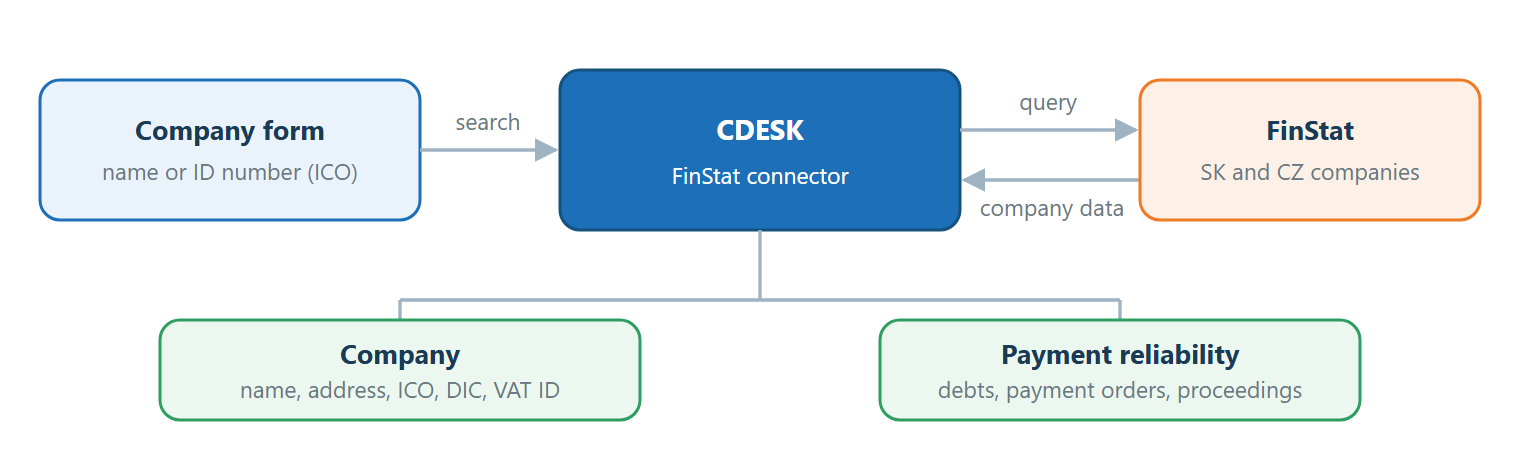
Čo konektor umožňuje – konektor sa prejavuje vo formulári spoločnosti v module Adresár. Umožňuje najmä tieto činnosti:
- Vyhľadanie firmy podľa názvu – po zadaní aspoň troch znakov do poľa Spoločnosť / Meno CDESK ponúkne zoznam firiem zo služby FinStat.
- Doplnenie údajov podľa IČO – kliknutím na tlačidlo Načítaj Finstat sa podľa zadaného IČO načítajú údaje o firme.
- Vyplnenie identifikačných a adresných údajov – do formulára sa doplní názov, ulica a číslo, mesto, PSČ, krajina, IČO, DIČ a IČ DPH a podľa údajov z FinStat sa nastaví aj pole Platca DPH.
- Prehľad platobnej spoľahlivosti – v detaile spoločnosti sa zobrazí sekcia Finstat s ukazovateľmi platobných príkazov, zmien v obchodnom registri, dlhov, pohľadávok štátu, konaní a záznamov v registri DPH.
- Uchovanie stavu k dátumu – pri uložení spoločnosti sa načítané údaje uložia spolu s dátumom, ku ktorému boli získané.
Predpoklady
Pred nastavením konektora je potrebné overiť nasledujúce predpoklady:
- Prístup do služby FinStat – organizácia potrebuje prístup k rozhraniu služby FinStat, ku ktorému poskytovateľ vydá API kľúč a privátny kľúč.
- Licencia – konektor FinStat môže byť v závislosti od zmluvy s poskytovateľom CDESK spoplatnený ako samostatná položka.
- Oprávnenie – konektor môže pridať a upraviť len používateľ, ktorý má prístup do Globálnych nastavení s právom zápisu.
- Počet konektorov – v jednej inštancii CDESK je možné vytvoriť najviac jeden konektor FinStat.
Príprava v službe FinStat
Konektor sa k službe FinStat pripája pomocou dvojice prístupových kľúčov. Kľúče vydáva poskytovateľ služby FinStat na základe zmluvy o prístupe k jeho rozhraniu. Postup získania kľúčov a rozsah dostupných údajov závisí od zvoleného balíka služby FinStat.
Pred nastavením konektora si pripravte tieto údaje:
- API kľúč – verejný identifikátor prístupu k rozhraniu služby FinStat.
- Privátny kľúč – tajný kľúč, ktorým sa overujú požiadavky odoslané do služby FinStat.
Privátny kľúč je prístupový údaj k plateným službám. Neposielajte ho bežným e-mailom a zadajte ho len do formulára konektora.
Nastavenie konektora
Konektor sa pridáva v Globálnych nastaveniach v zozname konektorov do externých systémov. Po vytvorení a zapnutí konektora sa vo formulári spoločnosti v Adresári sprístupní vyhľadávanie firiem a tlačidlo na načítanie údajov podľa IČO. Táto časť opisuje pridanie konektora, význam polí a tlačidlá formulára.
Pridanie konektora
Konektor sa pridáva v sprievodcovi pridaním konektora. Pred začatím si pripravte údaje uvedené v rámčeku.
- Máte prístup do Globálnych nastavení s právom zápisu.
- Máte API kľúč a privátny kľúč, ktoré vydal poskytovateľ služby FinStat na základe zmluvy o prístupe k jeho rozhraniu.
- Overili ste, že v CDESK ešte neexistuje konektor FinStat, pretože v jednej inštancii môže byť len jeden.
Konektor pridáte týmto postupom:
- Otvorte Globálne nastavenia → Konektory, API. Zobrazí sa zoznam „Konektory do externých systémov“.
- Kliknite na tlačidlo Pridať konektor. Otvorí sa sprievodca „Pridanie konektora“.
- V poli Typ konektora vyberte typ FinStat.
- Kliknite na tlačidlo Pokračovať. Otvorí sa formulár konektora.
- Vyplňte pole Názov, prípadne nechajte zapnutý prepínač Zapnuté.
- Do polí API kľúč a Privátny kľúč zadajte kľúče zo služby FinStat.
- Kliknite na tlačidlo Vytvoriť. Konektor sa uloží a stránka sa po niekoľkých sekundách automaticky znova načíta.
- Po opätovnom načítaní stránky overte spojenie kliknutím na tlačidlo Test spojenia.
Ak typ FinStat v poli Typ konektora nie je dostupný, konektor tohto typu už v inštancii existuje. Pri pokuse o vytvorenie druhého konektora sa zobrazí hlásenie „Pre daný typ už nie je možné vytvoriť ďalší konektor“.
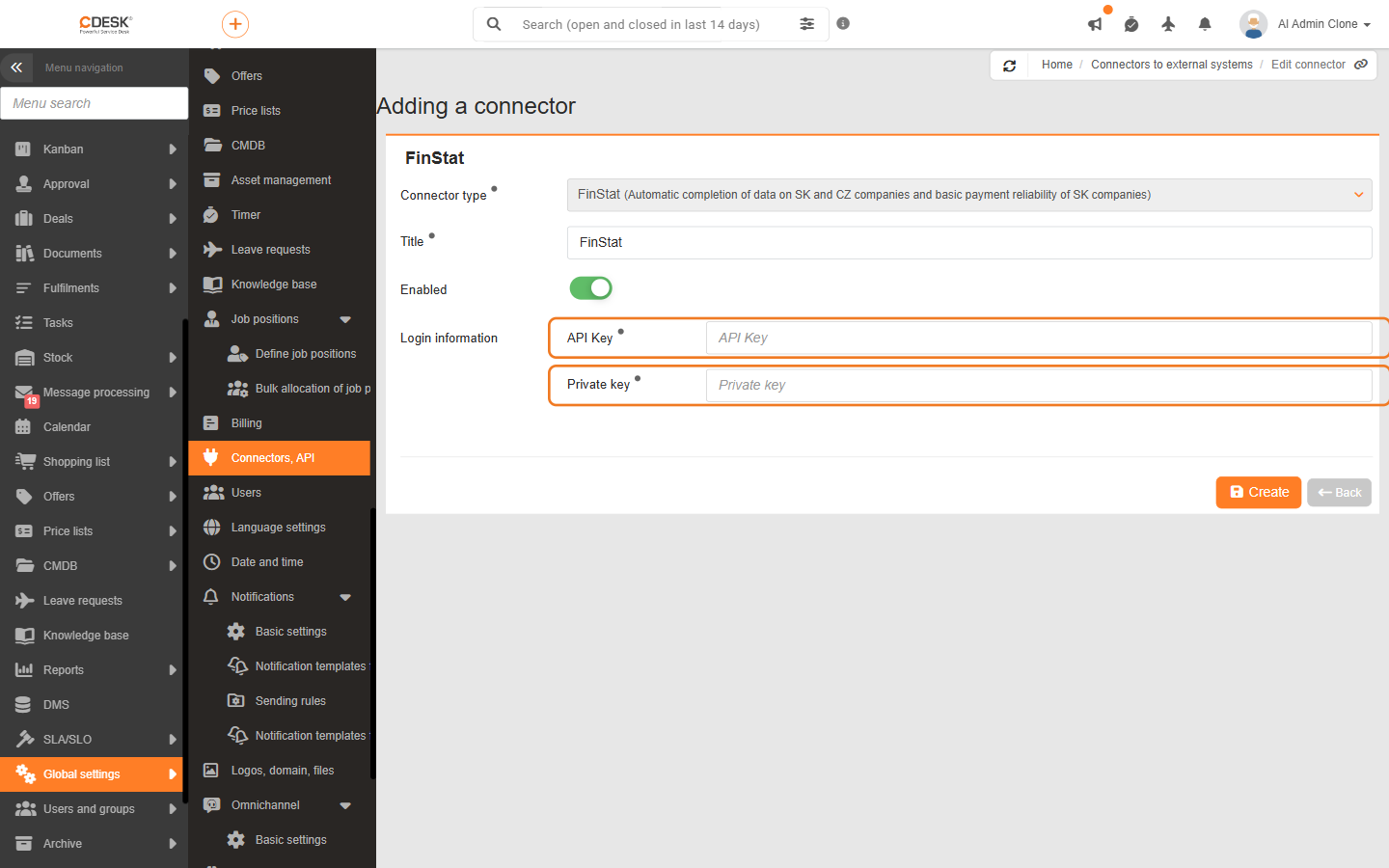
Význam polí
Formulár konektora obsahuje spoločné polia, ktoré majú všetky konektory, a polia na prihlásenie do služby FinStat:
- Typ konektora – typ zvolený v sprievodcovi. Vo formulári ho nie je možné zmeniť.
- Názov – pomenovanie konektora, pod ktorým sa zobrazuje v zozname konektorov. Pole je povinné.
- Zapnuté – prepínač, ktorý konektor aktivuje. Pri vypnutom konektore sa vo formulári spoločnosti nezobrazuje vyhľadávanie vo FinStat ani tlačidlo Načítaj Finstat a tlačidlo Test spojenia nie je dostupné.
- Prihlasovacie údaje – skupina polí na prístup do služby FinStat:
- API kľúč – API kľúč vydaný službou FinStat. Pole je povinné.
- Privátny kľúč – privátny kľúč vydaný službou FinStat. Pole je povinné.
Tlačidlá formulára
Vo formulári konektora sú dostupné tieto tlačidlá:
- Test spojenia – odošle do služby FinStat skúšobné vyhľadávanie. Pri úspešnom spojení sa vedľa tlačidla zobrazí zelená fajka s popisom „Spojenie s Finstatom je v poriadku“. Tlačidlo sa zobrazí len pri uloženom a zapnutom konektore.
- Zrušiť test – ikona krížika, ktorá sa zobrazí počas prebiehajúceho testu a umožňuje test prerušiť.
- Uložiť (pri novom konektore Vytvoriť) – uloží nastavenie konektora. Po uložení sa stránka automaticky znova načíta, aby sa zmena prejavila.
- Zmazať – po potvrdení odstráni konektor. Tlačidlo sa zobrazí len pri uloženom konektore.
- Späť – vráti sa do zoznamu konektorov bez uloženia zmien.
Test spojenia sa spustí len vtedy, keď sú zmeny vo formulári uložené. Pri neuložených zmenách sa zobrazí hlásenie „Najprv uložte zmeny.“
Používanie konektora
Zapnutý konektor FinStat sa prejaví vo formulári spoločnosti v module Adresár, a to pri zakladaní novej spoločnosti aj v detaile existujúcej spoločnosti na záložke Všeobecné informácie. Vyhľadávanie a načítanie údajov je dostupné len pri spoločnostiach, ktoré nemajú v poli Právna forma nastavenú fyzickú osobu. Táto časť opisuje vyhľadanie firmy podľa názvu, načítanie údajov podľa IČO, sekciu Finstat v detaile spoločnosti a súbežné použitie s konektorom ARES.
Vyhľadanie firmy podľa názvu
Ak IČO firmy nepoznáte, môžete ju pri zakladaní spoločnosti vyhľadať podľa časti jej názvu týmto postupom:
- Otvorte Adresár → Spoločnosti a kliknite na tlačidlo Pridať.
- Do poľa Spoločnosť / Meno zadajte aspoň tri znaky názvu firmy.
- Po krátkej pauze v písaní sa pod poľom zobrazí zoznam firiem nájdených v službe FinStat.
- Vyberte firmu zo zoznamu. CDESK načíta jej podrobné údaje a doplní ich do formulára.
- Skontrolujte doplnené údaje a spoločnosť uložte.
Načítanie údajov podľa IČO
Ak je IČO firmy známe, je možné údaje načítať priamo podľa neho. Tlačidlo Načítaj Finstat je neaktívne, kým nie je vyplnené pole IČO. Pri novej spoločnosti sa pole IČO nachádza v tom istom formulári, pri existujúcej spoločnosti na záložke Fakturačné údaje.
Načítané údaje prepíšu hodnoty v poliach názov, ulica a číslo, mesto, PSČ, krajina, IČO, DIČ a IČ DPH. Ak FinStat niektorý údaj nevráti, príslušné pole sa vyprázdni.
Údaje podľa IČO načítate týmto postupom:
- V detaile spoločnosti alebo vo formulári novej spoločnosti vyplňte pole IČO.
- Kliknite na tlačidlo Načítaj Finstat vedľa poľa Spoločnosť / Meno. Ak už spoločnosť má uložené údaje z FinStat, tlačidlo má názov Obnov Finstat.
- CDESK doplní do formulára údaje z FinStat.
- Kliknite na tlačidlo Uložiť. Údaje vrátane ukazovateľov platobnej spoľahlivosti sa uložia k spoločnosti.
Pri načítaní sa podľa údajov o registrácii pre DPH nastaví aj pole Platca DPH. Ak FinStat nevráti krajinu, CDESK doplní krajinu Slovenská republika.
Sekcia Finstat v detaile spoločnosti
Po načítaní údajov sa vo formulári spoločnosti zobrazí sekcia Finstat s dátumom, ku ktorému boli údaje získané („Údaje z dňa“). Každý ukazovateľ má zelenú fajku, ak nie je nič evidované, alebo žltý výkričník, ak FinStat eviduje záznam. Pri niektorých ukazovateľoch je dostupný odkaz viac info na podrobnosti v službe FinStat. Sekcia obsahuje tieto ukazovatele:
- Platobné príkazy – informácia, či sú na firmu evidované platobné príkazy.
- Zmena v ORSR – informácia, či počas posledných troch mesiacov nastala zmena v Obchodnom registri SR.
- Dlhy – informácia o evidovaných dlhoch firmy, prípadne zoznam dlhov so zdrojom, sumou a dátumom.
- Pohľadávky štátu – zoznam pohľadávok štátu voči firme. Riadok sa zobrazí len vtedy, keď sú nejaké pohľadávky evidované.
- Konkurz / Reštruktualizácia / Likvidácia/ Iné Konanie – informácia, či je voči firme evidované niektoré z uvedených konaní.
- DPH – informácia, či je firma evidovaná v zozname subjektov, u ktorých nastali dôvody na zrušenie registrácie pre DPH, alebo v zozname vymazaných subjektov, vrátane dátumu zistenia.
Uložené údaje sa nemenia automaticky. Aktuálny stav je možné kedykoľvek načítať kliknutím na tlačidlo Obnov Finstat a uložením spoločnosti. Pri každom uložení sa uchová nový záznam s aktuálnym dátumom.
Príklad z praxe – pred uzatvorením zmluvy s novým odberateľom obchodník v detaile spoločnosti klikne na tlačidlo Obnov Finstat a skontroluje, či firma nemá evidované dlhy alebo konania.
Súbežné použitie s konektorom ARES
Ak je v CDESK zapnutý aj konektor ARES, vo formulári spoločnosti sa nad poľom Spoločnosť / Meno zobrazí výber Zdroj údajov s možnosťami FinStat (SK) a ARES (CZ). Predvolene je vybraný FinStat. Podrobnejší popis je dostupný v časti dokumentácie konektora ARES.
Riešenie problémov
Pri teste spojenia alebo pri načítaní údajov sa môžu zobraziť nasledujúce hlásenia. Tabuľka uvádza ich význam a odporúčaný postup.
| Hlásenie | Čo znamená a ako postupovať |
|---|---|
| „Najprv uložte zmeny.“ | Vo formulári konektora sú neuložené zmeny. Kliknite na tlačidlo Uložiť a test spustite znova. |
| „Spojenie zlyhalo, skúste spojenie opäť neskôr.“ | Služba FinStat neodpovedala do 10 sekúnd. Následne sa zobrazí ponuka na opätovné načítanie stránky („Prajete si stránku znovu načítať?“). Overte správnosť kľúčov a test zopakujte neskôr. |
| „Websocket je offline. Kontaktujte správcu CDESK.“ | Prehliadač nie je pripojený k serverovej časti CDESK, cez ktorú prebieha komunikácia so službou FinStat. Znova načítajte stránku. Ak problém pretrváva, kontaktujte správcu CDESK. |
| „Najprv vyplňte IČO alebo názov spoločnosti.“ | Vybraná firma alebo formulár neobsahuje IČO. Vyplňte pole IČO a údaje načítajte znova. |
| „Pre daný typ už nie je možné vytvoriť ďalší konektor“ | Konektor FinStat už v inštancii existuje. Upravte existujúci konektor. |
Tlačidlo Načítaj Finstat sa nezobrazuje
Tlačidlo Načítaj Finstat sa vo formulári spoločnosti nezobrazí v týchto prípadoch:
- Vypnutý konektor – konektor FinStat nie je zapnutý.
- Fyzická osoba – spoločnosť má v poli Právna forma nastavenú fyzickú osobu.
- Chýbajúce oprávnenie – používateľ nemá právo na vytvorenie, prípadne úpravu spoločnosti.
Ak je zapnutý aj konektor ARES, názov tlačidla sa riadi zdrojom údajov. Pri spoločnosti s uloženými údajmi z registra ARES, prípadne pri zvolenej možnosti ARES (CZ) vo výbere Zdroj údajov, sa namiesto neho zobrazí tlačidlo Načítaj ARES, prípadne Obnov ARES.
Bola táto stránka užitočná?
Ďakujeme za spätnú väzbu.