
Money S3 konektor
Naposledy aktualizované
Konektor Money S3 slúži na prepojenie systému CDESK s ekonomickým systémom Money S3 cez jeho online rozhranie (GraphQL API). Prepája skladovú evidenciu, adresár spoločností a fakturáciu požiadaviek. Z Money S3 do CDESK sa preberajú skladové karty s cenami, firmy z adresára a stavy zásob na porovnanie. Z CDESK do Money S3 sa odosielajú príjemky, výdajky a faktúry z účtu k požiadavke.
Prenos neprebieha v reálnom čase. Synchronizácia beží periodicky podľa intervalu nastaveného v konektore a každý zápis do Money S3 CDESK sleduje, kým ho Money S3 nepotvrdí.
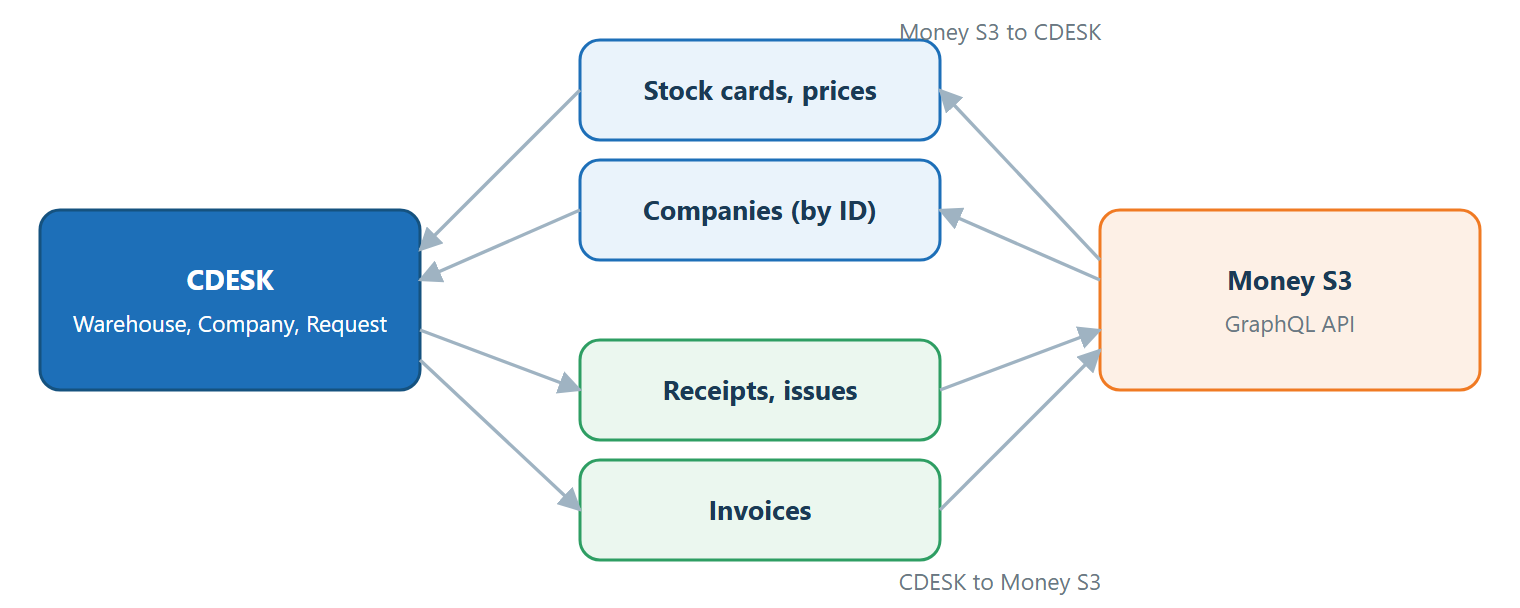
Čo konektor umožňuje – konektor pozostáva z niekoľkých samostatných synchronizácií, takzvaných tokov. Každý tok sa zapína samostatne v nastaveniach konektora, preto je možné využívať napríklad len prenos skladových kariet bez fakturácie.
- Synchronizácia skladových kariet – z Money S3 do CDESK sa preberajú artikle zo skladov agendy ako skladové karty CDESK. Prenáša sa názov, katalógové číslo, čiarový kód, skratka (ako kód karty), sadzba DPH a typ karty, ak sú v CDESK zapnuté typy skladových kariet. Predajná a nákupná cena sa preberá len zo skladu, ktorý je v konektore nastavený ako hlavný sklad.
- Synchronizácia skladových pohybov – príjemky a výdajky vytvorené v CDESK v spárovanom sklade sa odosielajú do Money S3 ako príjemky a výdajky. Iné druhy skladových dokladov sa do Money S3 neposielajú. Zmena alebo zmazanie dokladu po jeho odoslaní sa do Money S3 neprenesie.
- Synchronizácia faktúr – z účtu k požiadavke je možné zostaviť faktúru, prípadne ju dať schváliť a po potvrdení ju odoslať do Money S3 ako vydanú faktúru. Odberateľ sa v Money S3 dohľadá podľa IČO, prípadne sa tam vytvorí.
- Synchronizácia adresára – raz denne sa firmy z adresára Money S3 prenesú do Adresára CDESK. Párujú sa podľa IČO.
- Inventúrny check – pravidelne porovnáva stavy zásob v spárovaných skladoch CDESK a Money S3 a hlási odchýlky.
- Úvodné naskladnenie – prázdny spárovaný sklad CDESK je možné jednorazovo naplniť stavmi a nákupnými cenami podľa Money S3.
Predpoklady
Pred nastavením konektora je potrebné overiť nasledujúce podmienky.
- Organizácia používa Money S3 s prístupom k online rozhraniu (prostredie na adrese v tvare názov.api.moneys3.eu) a má pridelené ID aplikácie, Client ID a Client Secret.
- V CDESK je zapnutý modul Sklad, ak sa má využívať prenos skladových kariet, pohybov alebo inventúra.
- Používateľ, ktorý konektor nastavuje, má prístup do Globálnych nastavení s právom zápisu.
- V CDESK je možné vytvoriť viac konektorov Money S3. Synchronizáciu skladových pohybov a synchronizáciu faktúr však môže mať zapnutú vždy len jeden z nich.
Príprava v Money S3
Konektor sa pripája k online rozhraniu Money S3 ako samostatná aplikácia. Prístupové údaje vydáva správca Money S3 alebo dodávateľ systému Money S3. Pred nastavením konektora v CDESK si pripravte tieto údaje:
- Názov prostredia – prvá časť adresy online rozhrania, napríklad „firma“ pre adresu firma.api.moneys3.eu.
- ID aplikácie – identifikátor aplikácie, pod ktorou CDESK k Money S3 pristupuje.
- Client ID a Client Secret Value – prihlasovacie údaje aplikácie.
Ďalej je vhodné vopred rozhodnúť, s ktorou agendou Money S3 sa bude CDESK synchronizovať a ktorý sklad Money S3 bude zdrojom cien skladových kariet. Odporúča sa agenda vedená v rovnakej mene, ako je predvolená mena CDESK.
Nastavenie konektora
Konektor sa nastavuje v Globálnych nastaveniach v dvoch fázach. Najprv sa uložia prihlasovacie údaje a overí sa spojenie. Až po úspešnom overení sa sprístupní výber agendy a prepínače jednotlivých synchronizácií. Táto časť opisuje pridanie konektora, význam polí formulára a nastavenia v záložke Synchronizácia.
Pridanie konektora
Konektor sa pridáva v sprievodcovi pridaním konektora. Pred začatím si pripravte údaje uvedené v rámčeku.
- Máte prístup do Globálnych nastavení s právom zápisu.
- Poznáte názov prostredia online rozhrania Money S3, teda prvú časť adresy v tvare názov.api.moneys3.eu.
- Máte od správcu Money S3 ID aplikácie, Client ID a Client Secret, pod ktorými sa CDESK k Money S3 prihlási.
- Viete, s ktorou agendou Money S3 sa má CDESK synchronizovať a ktorý sklad Money S3 bude zdrojom cien skladových kariet.
Konektor pridáte a zapnete týmto postupom:
- Otvorte Globálne nastavenia → Konektory, API.
- V zozname „Konektory do externých systémov“ kliknite na tlačidlo Pridať konektor.
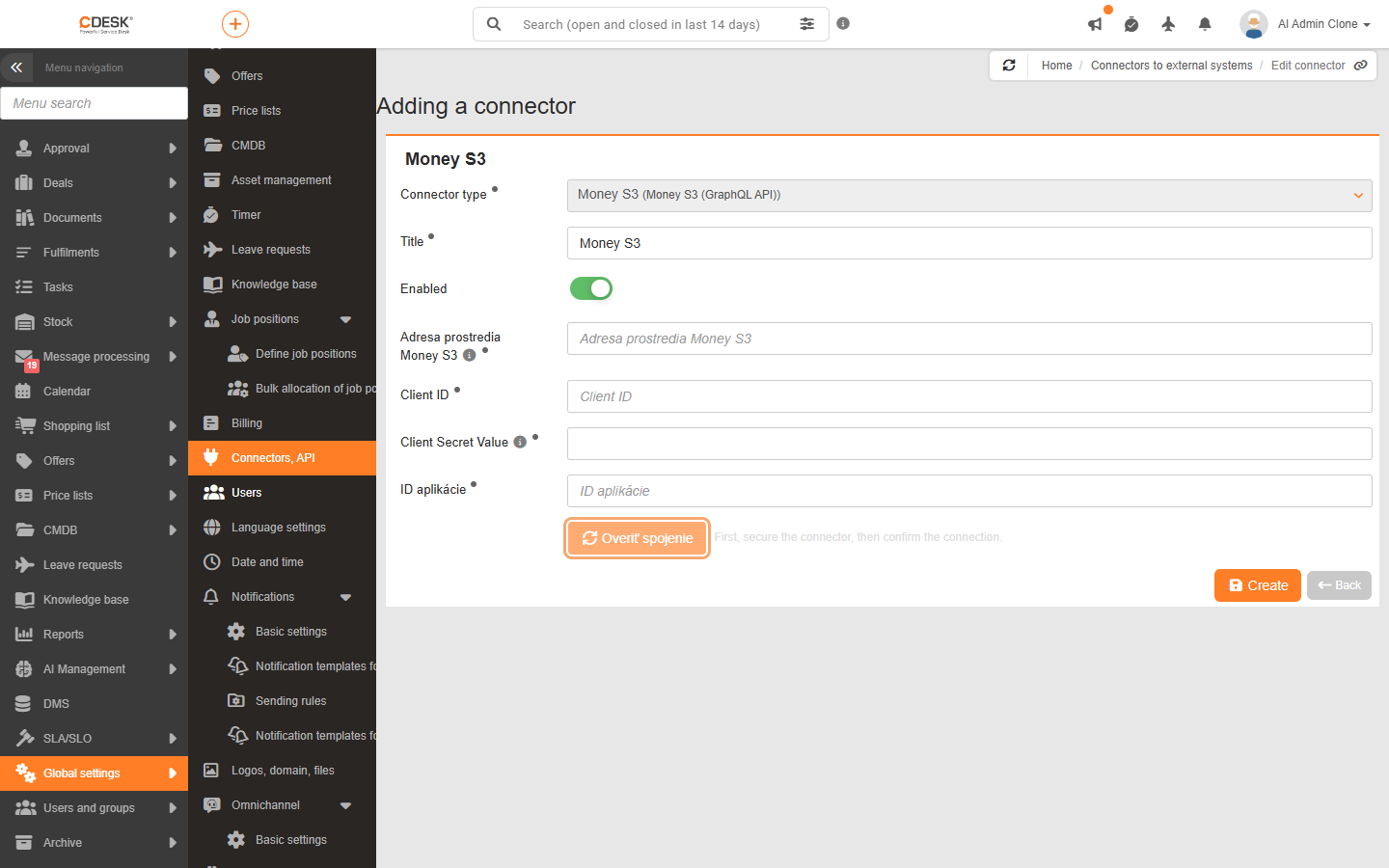
- V sprievodcovi „Pridanie konektora“ vyberte v poli Typ konektora možnosť Money S3 a kliknite na tlačidlo Pokračovať.
- Vyplňte Názov, Adresa prostredia Money S3, Client ID, Client Secret Value a ID aplikácie.
- Kliknite na tlačidlo Vytvoriť. Konektor sa uloží a zobrazí sa jeho detail.
- Kliknite na tlačidlo Overiť spojenie. Po úspešnom overení sa vedľa tlačidla zobrazí „Spojenie overené“ s dátumom a časom.
- V záložke Synchronizácia vyberte Agenda a Hlavný sklad, zapnite požadované synchronizácie a kliknite na tlačidlo Uložiť.
- Spárujte sklady CDESK so skladmi Money S3 na obrazovke Money S3 v module Sklad, v záložke Sklady (pozri časť Párovanie skladov).
Význam polí
Formulár konektora obsahuje spoločné polia, prihlasovacie údaje a pod nimi záložku Synchronizácia, ktorá sa zobrazí až po prvom uložení konektora. Spoločné polia a prihlasovacie údaje majú tento význam:
- Typ konektora – typ zvolený v sprievodcovi. Po vytvorení konektora sa nemení.
- Názov – pomenovanie konektora v zozname konektorov a na obrazovke Money S3, kde sa pri viacerých konektoroch vyberá, s ktorým sa pracuje.
- Zapnuté – zapína a vypína konektor. Vypnutý konektor sa nesynchronizuje a tlačidlá na okamžité spustenie synchronizácie sú neaktívne.
- Adresa prostredia Money S3 – názov prostredia online rozhrania Money S3. Stačí zadať len názov, napríklad „firma“ pre firma.api.moneys3.eu. Pole smie obsahovať len písmená, číslice, bodky a pomlčky.
- Client ID – prihlasovacie meno aplikácie v Money S3.
- Client Secret Value – tajný kľúč aplikácie. Uložený údaj sa nezobrazuje, pole slúži iba na zadanie nového alebo zmenu uloženého kľúča.
- ID aplikácie – identifikátor aplikácie CDESK v Money S3.
- Overiť spojenie – tlačidlo overí prihlasovacie údaje voči Money S3. Je dostupné až po uložení konektora. Úspešné overenie je podmienkou zapnutia akejkoľvek synchronizácie.
Zmena adresy prostredia, Client ID, Client Secret alebo ID aplikácie zruší overenie spojenia, vymaže výber agendy a hlavného skladu a vypne všetky synchronizácie. Po zmene je potrebné spojenie znova overiť a synchronizácie znova zapnúť.
Záložka Synchronizácia
Záložka Synchronizácia v detaile konektora obsahuje výber agendy, prepínače jednotlivých tokov a nastavenia odosielania, fakturácie, inventúry a upozornení. Zobrazuje aj stav posledných behov a log synchronizácií. Prepínače synchronizácií sa sprístupnia až po úspešnom overení spojenia. Nastavenia sú v záložke usporiadané do skupín, ktoré opisujú nasledujúce časti.
Agenda a interval synchronizácie
Prvá skupina polí určuje, s ktorými dátami Money S3 sa CDESK synchronizuje a ako často:
- Agenda – agenda Money S3, s ktorou konektor pracuje. Ak sa domáca mena agendy líši od predvolenej meny CDESK, zobrazí sa upozornenie, pretože ceny sa prenášajú bez prepočtu meny.
- Hlavný sklad – sklad Money S3, z ktorého sa na skladové karty CDESK preberá predajná a nákupná cena. Pole je povinné, keď je vybraná agenda. Artikel, ktorý v tomto sklade nemá kartu, sa prenesie bez ceny. Po zmene hlavného skladu prebehne ďalšia synchronizácia kariet pre celú agendu.
- Interval synchronizácie – ako často sa synchronizácia spúšťa: 5, 10, 15, 30 alebo 60 minút. Predvolená hodnota je 15 minút.
Prepínače synchronizácií
Každý prepínač zapína jeden tok dát. Toky sú od seba nezávislé, preto je možné zapnúť len tie, ktoré organizácia potrebuje:
- Synchronizácia skladových kariet – pri každom behu prenesie nové a zmenené artikle z Money S3 do skladových kariet CDESK. Artikel bez katalógového čísla sa nepreberá.
- Synchronizácia skladových pohybov – príjemky a výdajky zo spárovaných skladov CDESK sa zaradia na odoslanie do Money S3. Môže byť zapnutá len pri jednom konektore Money S3.
- Synchronizácia faktúr – sprístupní časť Faktúra do Money S3 v záložke Účet k požiadavke. Môže byť zapnutá len pri jednom konektore Money S3.
- Inventúrny check – zapne pravidelné porovnávanie stavov zásob a zobrazí časť s nastavením inventúry.
- Synchronizácia adresára – raz denne prenesie firmy z adresára Money S3 do CDESK. Pri novej firme CDESK vytvorí aj jej bežné automatické účty. Pri existujúcej spoločnosti prevezme len DIČ, IČ DPH, platcu DPH a fakturačnú adresu.
Odosielanie do Money S3
Money S3 prijaté doklady spracúva vo vlastnej fronte. CDESK sleduje každý zápis až do potvrdenia, neúspešný zápis opakuje a po vyčerpaní pokusov ho odloží na manuálne doriešenie. Správanie pri odosielaní určujú tieto polia:
- Maximálny počet pokusov o odoslanie – koľkokrát sa CDESK pokúsi odoslať jeden doklad, keď Money S3 nie je dostupné. Na výber je predvolená hodnota (8), 3, 5, 8, 12 alebo 20. Medzi pokusmi čaká 5 minút, 15 minút, 1 hodinu a ďalej po 4 hodinách.
- Interval kontroly stavu zápisov – ako často sa CDESK pýta Money S3, či už prijaté doklady spracovalo. Odporúčaná možnosť „Podľa veku zápisu“ kontroluje čerstvé zápisy každú minútu a staršie zriedkavejšie. Ďalšie možnosti sú 1, 5, 15, 30 a 60 minút.
Schvaľovanie faktúr
Skupina Faktúry do Money S3 určuje, či faktúru z účtu k požiadavke pred odoslaním niekto schvaľuje:
- Povinné schválenie faktúry – ak je zapnuté (predvolene áno), faktúru musí pred odoslaním schváliť oprávnený používateľ. Schválenie platí pre presne tú podobu účtu, ktorá bola odoslaná na schválenie. Po zmene účtu je potrebné odoslať faktúru na schválenie znova.
- Kto môže schvaľovať – zobrazí sa pri zapnutom schvaľovaní. Možnosť „Kto smie odosielať faktúry“ povolí schvaľovanie každému, kto má právo odosielať faktúry do Money S3. Možnosť „Iba s právom na schvaľovanie“ ho obmedzí na používateľov s oprávnením Schvaľovanie faktúr do Money S3.
Nastavenie inventúrneho checku
Skupina Inventúrny check sa zobrazí, keď je zapnutý prepínač Inventúrny check. Inventúrny check porovnáva stavy zásob na spárovaných skladoch, rozdiely neopravuje a nič nemaže. Jeho priebeh určujú tieto polia:
- Periodicita inventúrneho checku – ako často sa porovnanie spúšťa. Na výber sú možnosti Každú hodinu, Každých 6 hodín, Každých 12 hodín, Denne (predvolené) alebo Týždenne.
- Hranica odchýlky množstva a Hranica množstva v – rozdiel množstva do tejto hranice vrátane sa zaznamená, ale nehlási sa ako odchýlka. Hranica sa zadáva ako absolútna hodnota alebo v percentách z hodnoty v Money S3. Bez hranice je odchýlkou každý rozdiel.
- Hranica odchýlky ceny a Hranica ceny v – rovnaké pravidlo ako pri množstve platí pre rozdiel ceny.
- Automaticky doplniť kartu chýbajúcu v CDESK – karta, ktorá je v Money S3 na sklade, ale v CDESK chýba, sa v CDESK vytvorí. Karta chýbajúca v Money S3 sa iba nahlási.
Upozornenia a reporty
Konektor posiela e-mailové upozornenia o chybách a výsledkoch synchronizácie. Pre každý druh upozornenia je možné vybrať používateľov a skupiny, ktorým príde e-mail. Bez výberu dostanú e-mail používatelia s oprávnením Správa konfigurácie Money S3. Každý príjemca sa môže z odberu odhlásiť vo svojom profile v časti Notifikácie. Konektor rozlišuje tieto druhy upozornení:
- Kritické chyby – posielajú sa hneď, napríklad keď je Money S3 nedostupné alebo odmietne zápis.
- Inventúrne odchýlky – posielajú sa hneď po inventúrnom checku, ktorý našiel odchýlky.
- Denný súhrn – posiela sa raz denne, ak je zapnutá voľba Posielať.
- Týždenný inventúrny report – posiela sa raz týždenne, ak je zapnutá voľba Posielať.
Okamžité spustenie a stav synchronizácie
V spodnej časti záložky je možné spustiť synchronizáciu aj mimo intervalu a skontrolovať výsledky posledných behov. Tlačidlá na spustenie môže použiť používateľ s právom zápisu do Globálnych nastavení. Táto časť obsahuje tieto prvky:
- Spustiť synchronizáciu kariet teraz – spustí prenos skladových kariet. Tlačidlo je aktívne, keď je konektor zapnutý, spojenie overené a synchronizácia kariet zapnutá a uložená.
- Odoslať čakajúce doklady teraz – odošle príjemky a výdajky čakajúce vo fronte. Tlačidlo je aktívne, keď je konektor zapnutý, spojenie overené a synchronizácia skladových pohybov zapnutá a uložená.
- Posledná úspešná synchronizácia – dátum a čas posledného úspešného behu.
- Front zápisov do Money S3 – počty zápisov podľa stavu (Čakajúce, Opakované, Čaká na Money S3, Potvrdené, Na manuálne doriešenie) a odkaz na Front zápisov.
- Stav synchronizácií podľa typu a Log synchronizácií – tabuľky s výsledkom posledných behov jednotlivých tokov. Log sa obnoví kliknutím na tlačidlo Obnoviť.
Používanie konektora
Po zapnutí konektora sa jeho činnosť prejaví na niekoľkých miestach v CDESK. Hlavným miestom je obrazovka Money S3 v module Sklad, ďalej detail skladového dokladu a záložka Účet k požiadavke v detaile požiadavky. Táto časť opisuje, kedy sa dáta prenášajú, prácu s obrazovkou Money S3, odoslanie skladových dokladov a faktúr a oprávnenia, ktoré prístup k funkciám konektora riadia.
Kedy sa dáta prenášajú
Väčšina tokov beží automaticky na pozadí. Systém každých 5 minút skontroluje, či uplynul interval synchronizácie konektora. Jednotlivé toky sa prenášajú takto:
- Skladové karty – automaticky podľa intervalu synchronizácie, prípadne kliknutím na tlačidlo Spustiť synchronizáciu kariet teraz v detaile konektora.
- Príjemky a výdajky – po uložení dokladu sa doklad zaradí do frontu a odošle sa najskôr približne 2 minúty po poslednej zmene, pri najbližšom behu synchronizácie. Okamžite sa dá odoslať kliknutím na tlačidlo Odoslať do Money S3 v detaile dokladu.
- Kontrola spracovania zápisov – automaticky podľa nastavenia Interval kontroly stavu zápisov.
- Adresár – automaticky raz denne. Okamžite sa naplánuje kliknutím na tlačidlo Synchronizovať teraz v záložke Adresár a spustí sa do 5 minút.
- Inventúrny check – automaticky podľa periodicity. Okamžite sa spustí kliknutím na tlačidlo Spustiť check teraz v záložke Inventúra.
- Faktúry – nikdy automaticky. Faktúra sa odošle len vtedy, keď ju používateľ v záložke Účet k požiadavke odošle a odoslanie potvrdí.
Konektor odosiela do Money S3 len faktúry zostavené z účtu k požiadavke. Faktúry vytvorené vo Fakturácii zákaziek sa do Money S3 neodosielajú, a to ani pri okamžitom vytvorení daňových dokladov, ani pri ich vytvorení na pozadí.
Obrazovka Money S3
Obrazovka Money S3 sa nachádza v menu Sklad → Money S3. Položka sa v menu zobrazí len vtedy, keď je zapnutý aspoň jeden konektor Money S3 a používateľ má oprávnenie Money S3 v module Sklad. Pri viacerých konektoroch sa na obrazovke vyberá, s ktorým sa pracuje. Obrazovka je rozdelená do záložiek, ktoré uvádza nasledujúca tabuľka.
| Záložka | Na čo slúži | Kedy sa zobrazuje |
|---|---|---|
| Prehľad | Stav integrácie, posledný kontakt s Money S3, zapnuté toky, front zápisov, aktivita za posledné dni a otvorené upozornenia. Údaje sa obnovujú každú minútu. | Vždy |
| Sklady | Párovanie skladov CDESK so skladmi Money S3 a úvodné naskladnenie. | Vždy, zmeny len s oprávnením Správa konfigurácie Money S3 |
| Prepojenia | Prehľad záznamov prepojených s Money S3 (karty, spoločnosti, doklady, faktúry). | Vždy |
| Front zápisov | Každý zápis do Money S3 až po potvrdenie alebo manuálne doriešenie. | Vždy |
| Faktúry | Faktúry z požiadaviek, ich schvaľovanie a odoslanie. | Vždy, obsah podľa oprávnení k faktúram |
| Inventúra | Výsledky inventúrneho checku. | Vždy, údaje len pri zapnutom inventúrnom checku |
| Adresár | Výsledky synchronizácie adresára. | Vždy, údaje len pri zapnutej synchronizácii adresára |
| Log | Priebeh a výsledky všetkých behov synchronizácie. | Vždy |
Párovanie skladov
Záložka Sklady slúži na párovanie skladov CDESK so skladmi Money S3. Do synchronizácie pohybov a do inventúry sa zapájajú iba spárované sklady. Každý sklad Money S3 môže byť spárovaný najviac s jedným skladom CDESK a naopak. Zrušenie párovania prepojené záznamy nemaže.
Sklady spárujete týmto postupom:
- Otvorte Sklad → Money S3 a záložku Sklady.
- Pri sklade Money S3 vyberte existujúci sklad CDESK, prípadne kliknutím na tlačidlo Vytvoriť sklad vytvorte nový sklad CDESK s predvolenou menou.
- Kliknite na tlačidlo Uložiť párovanie.
Úvodné naskladnenie
Úvodné naskladnenie z Money S3 sa nachádza v spodnej časti záložky Sklady. Slúži na jednorazové naplnenie prázdneho spárovaného skladu CDESK stavmi a nákupnými cenami zo skladu Money S3. Kliknutím na tlačidlo Naskladniť z Money S3 sa v sklade CDESK vytvorí jedna príjemka a chýbajúce karty s katalógovým číslom sa doplnia. Pri naskladnení platia tieto pravidlá:
- Naskladnenie sa dá spustiť len raz a len do skladu bez zásob.
- Naskladnenie sa spustí do 5 minút a do Money S3 sa pri ňom nič neodosiela.
- Naskladnenie sa dá vrátiť zmazaním vytvorenej príjemky.
Front zápisov
Záložka Front zápisov obsahuje každý doklad a faktúru odoslanú do Money S3 s počtom pokusov, časom ďalšieho pokusu a číslom v Money S3. Zápisy, ktoré sa nepodarilo odoslať ani po opakovaných pokusoch alebo ktorých výsledok nie je istý, čakajú v skupine Na manuálne doriešenie. V detaile zápisu môže používateľ s oprávnením Správa konfigurácie Money S3 zápis odoslať znova, označiť ako vyriešený alebo overiť, že v Money S3 nie je.
Pri zápise s neznámym výsledkom najprv overte v Money S3, či tam doklad už nie je. Opakované odoslanie zápisu, ktorý v Money S3 už je, vytvorí doklad v Money S3 druhýkrát.
Ďalšie záložky obrazovky Money S3
Ostatné záložky obrazovky Money S3 slúžia najmä na kontrolu výsledkov synchronizácie:
- Prepojenia – záložka zobrazuje záznamy CDESK, ktoré synchronizácia prepojila so záznamom v Money S3: skladové karty, typy kariet, spoločnosti, skladové doklady, faktúry k požiadavkám a úvodné naskladnenia. Z riadku je možné otvoriť detail záznamu v CDESK.
- Inventúra – záložka zobrazuje výsledok posledného inventúrneho checku po skladoch: porovnané, zhodné, v tolerancii, odchýlky, karty chýbajúce v CDESK alebo v Money S3 a doplnené karty.
- Adresár – záložka zobrazuje, ktoré firmy synchronizácia vytvorila, upravila, preskočila alebo nechala na doriešenie, napríklad pri duplicitnom IČO.
- Log – záložka obsahuje všetky behy synchronizácie s filtrom podľa druhu, smeru, stavu a obdobia.
Odoslanie skladových dokladov
Ak je zapnutá synchronizácia skladových pohybov, detail príjemky a výdajky v spárovanom sklade obsahuje v časti Základné údaje riadok Odoslanie do Money S3. Zobrazuje stav odoslania (napríklad „Čaká na odoslanie“, „Odoslané“, „Potvrdené v Money S3“), dôvod neodoslania a po potvrdení aj číslo dokladu v Money S3. Stav je dostupný aj ako stĺpec v zozname skladových dokladov.
Doklad, na ktorého automatické odoslanie nechcete čakať, odošlete týmto postupom:
- Otvorte detail príjemky alebo výdajky v module Sklad.
- Skontrolujte, že doklad má sklad a položky s kladným množstvom a že skladové karty sú prepojené s artiklami Money S3.
- Kliknite na tlačidlo Odoslať do Money S3. Odošle sa uložená verzia dokladu. Neskoršie zmeny dokladu sa do Money S3 neprenesú.
Money S3 čísluje doklady vlastným číselným radom. Číslo dokladu z CDESK sa prenesie ako párovací symbol a do popisu dokladu.
Odoslanie faktúry z účtu k požiadavke
Ak je zapnutá synchronizácia faktúr, v detaile požiadavky v záložke Účet k požiadavke sa zobrazí časť Faktúra do Money S3. Používateľ s oprávnením Faktúra do Money S3 vidí náhľad faktúry a stav, s právom zápisu môže faktúru pripraviť a odoslať. Faktúru je možné odoslať až po ukončení požiadavky. Požiadavka musí mať spoločnosť s vyplneným IČO a účet musí mať nenulovú sumu v jednej mene.
Faktúru odošlete do Money S3 týmto postupom:
- Otvorte ukončenú požiadavku a prejdite do záložky Účet k požiadavke.
- Skontrolujte náhľad faktúry kliknutím na tlačidlo Zobraziť faktúru.
- Ak je zapnuté povinné schválenie, kliknite na tlačidlo Odoslať na schválenie. Schvaľovateľ faktúru schváli kliknutím na tlačidlo Schváliť alebo ju zamietne s uvedením dôvodu.
- Kliknite na tlačidlo Odoslať faktúru do Money S3 a odoslanie potvrďte kliknutím na tlačidlo Áno, odoslať faktúru.
- Po zaevidovaní v Money S3 sa pri faktúre zobrazí číslo faktúry v Money S3.
Odberateľ sa v Money S3 dohľadá podľa IČO. Ak tam firma s daným IČO nie je, CDESK ju v Money S3 najprv vytvorí. Hromadné schválenie viacerých faktúr je možné v záložke Faktúry na obrazovke Money S3 kliknutím na tlačidlo Schváliť vybrané.
Oprávnenia
Prístup k funkciám konektora riadia oprávnenia v module Sklad a v module Požiadavky. Nasledujúca tabuľka uvádza, čo jednotlivé oprávnenia riadia a ktoré systémové skupiny ich majú predvolene.
| Oprávnenie | Čo riadi | Predvolené nastavenie |
|---|---|---|
| Sklad → Money S3 | Prístup k obrazovke Money S3 (prístup), spustenie synchronizácie (zápis). | Administrátori a Operátori |
| Sklad → Money S3 → Správa konfigurácie Money S3 | Párovanie skladov, doriešenie zápisov vo Fronte zápisov, príjem upozornení bez výberu príjemcov. | Administrátori |
| Požiadavky → Účet k požiadavke → Faktúra do Money S3 | Náhľad a stav faktúry (prístup), príprava, odoslanie na schválenie a odoslanie faktúry (zápis). | Prístup Administrátori, Operátori a Riešitelia, zápis Administrátori a Operátori |
| Požiadavky → Účet k požiadavke → Faktúra do Money S3 → Schvaľovanie faktúr do Money S3 | Schválenie a zamietnutie faktúry, ak je v konektore nastavené schvaľovanie len s týmto právom. | Administrátori |
Riešenie problémov
Chyby konektora sa zobrazujú pri overení spojenia v detaile konektora, pri uložení záložky Synchronizácia, v detaile skladového dokladu a v časti Faktúra do Money S3. Nasledujúca tabuľka uvádza najčastejšie hlásenia a odporúčaný postup.
| Hlásenie | Čo znamená a ako postupovať |
|---|---|
| „Konektor najprv uložte, potom overte spojenie.“ | Spojenie sa dá overiť až pri uloženom konektore. Kliknite na tlačidlo Vytvoriť a potom na tlačidlo Overiť spojenie. |
| „Neplatné prihlasovacie údaje (Client ID / Client Secret)“ | Money S3 odmietlo prihlásenie. Skontrolujte Client ID a Client Secret. |
| „Neplatné alebo chýbajúce ID aplikácie (AppId)“ | Skontrolujte pole ID aplikácie. |
| „Server Money S3 je nedostupný – skontrolujte adresu prostredia“ | Adresa prostredia je nesprávna alebo server neodpovedá. Zadajte len názov prostredia, napríklad „firma“. |
| „Synchronizáciu je možné zapnúť až po úspešnom overení spojenia“ | Najprv overte spojenie, až potom zapnite synchronizácie. |
| „Vyberte hlavný sklad Money S3“ | Pri vybranej agende je pole Hlavný sklad povinné. |
| „Synchronizáciu skladových pohybov môže mať zapnutú iba jeden konektor Money S3“ | Skladové pohyby aj faktúry môže odosielať len jeden konektor Money S3. Vypnite prepínač pri ostatných konektoroch. |
| „Synchronizácia s Money S3 je zastavená“ | Money S3 odmietlo prihlasovacie údaje a synchronizácia sa zastavila. Opravte údaje a overte spojenie, synchronizácia sa potom spustí znova. |
| „Skladová karta nie je prepojená s artiklom Money S3“ | Doklad obsahuje kartu, ktorá nevznikla synchronizáciou z Money S3. Doplňte artikel v Money S3 a spustite synchronizáciu kariet. |
| „Sklad nie je spárovaný so skladom Money S3“ | Spárujte sklad v záložke Sklady na obrazovke Money S3. |
| „Spoločnosť nemá vyplnené IČO…“ | Doplňte IČO v detaile spoločnosti v Adresári, podľa IČO sa spoločnosť dohľadá v Money S3. |
| „V Money S3 je viac firiem s týmto IČO…“ | Ponechajte v adresári Money S3 jednu firmu s daným IČO a faktúru odošlite znova. |
| „Faktúru možno odoslať až po ukončení požiadavky“ | Ukončite požiadavku a odošlite faktúru znova. |
Bola táto stránka užitočná?
Ďakujeme za spätnú väzbu.