
MS SQL konektor
Naposledy aktualizované
Konektor MS SQL slúži na pravidelnú aktualizáciu vlastností konfiguračných položiek (CI) v CMDB údajmi z databázy Microsoft SQL Server. Údaje sa načítajú SQL dotazom, ktorý definuje administrátor, a stĺpce výsledku sa priradia k vlastnostiam CI. Typickým zdrojom je databáza nástroja na správu počítačov Microsoft System Center Configuration Manager (SCCM), z ktorej sa do CMDB prenášajú napríklad model, výrobca, sériové číslo, procesor, veľkosť pamäte alebo operačný systém počítača.
Plný názov konektora v ponuke typov je „MS SQL synchronizácia údajov do CMDB“.
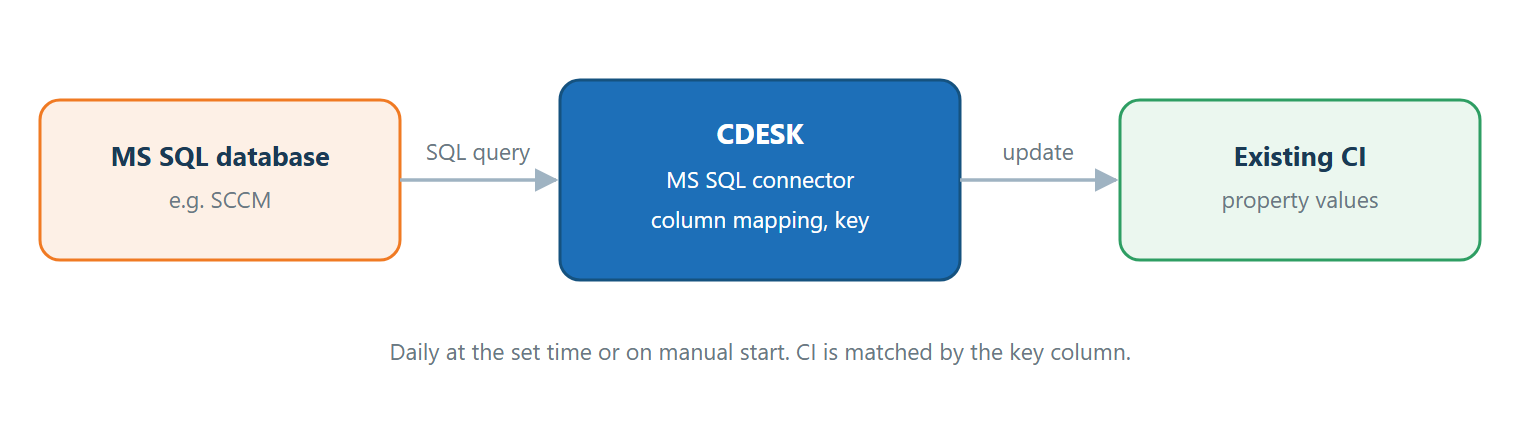
Čo konektor umožňuje – konektor prenáša údaje jedným smerom, z databázy MS SQL do CMDB v CDESK. Umožňuje:
- Načítanie údajov vlastným SQL dotazom – administrátor určí, ktoré údaje sa z databázy načítajú. Pre databázu SCCM je pripravená šablóna dotazu.
- Priradenie stĺpcov k vlastnostiam CI – každý stĺpec výsledku dotazu je možné priradiť k jednej vlastnosti CI v CMDB.
- Párovanie CI podľa kľúča – jeden stĺpec sa označí ako kľúč. CDESK podľa jeho hodnoty vyhľadá CI, ktoré majú v priradenej vlastnosti rovnakú hodnotu, a aktualizuje ich.
- Automatickú synchronizáciu raz denne – synchronizácia sa spúšťa každý deň v nastavenom čase. Je možné ju spustiť aj manuálne.
- Vynechanie zmien z histórie CI – pri vybraných vlastnostiach je možné nastaviť, aby sa zmena hodnoty nezapisovala do histórie CI.
- Viac konektorov – v CDESK je možné pridať viac konektorov tohto typu, napríklad pre viac databáz alebo pre rôzne dotazy.
Predpoklady
Pred nastavením konektora je potrebné overiť tieto predpoklady:
- Konektor je dostupný na požiadanie. Ak sa v ponuke typov konektora nezobrazuje, je potrebné kontaktovať poskytovateľa systému CDESK.
- Server CDESK musí mať sieťový prístup k databázovému serveru MS SQL.
- V databáze MS SQL je potrebný používateľský účet s prístupom na čítanie údajov, ktoré dotaz načítava.
- V CMDB musia existovať CI, ktoré majú vyplnenú vlastnosť používanú ako kľúč, napríklad názov počítača alebo sériové číslo.
- Na pridanie a úpravu konektora je potrebné právo zápisu do Globálnych nastavení.
Príprava v externom systéme
Na strane databázy MS SQL je potrebné pripraviť prístup pre CDESK. Nastavenie vykonáva správca databázového servera v týchto krokoch:
- Správca vytvorí v MS SQL Server prihlasovací účet s overovaním menom a heslom a pridá mu právo na čítanie tabuliek alebo pohľadov, z ktorých bude dotaz čítať.
- Správca overí, že databázový server je dostupný zo servera CDESK, napríklad či ho neblokuje firewall.
- Správca poskytne názov alebo IP adresu databázového servera a názov databázy.
- Pripraví sa SQL dotaz, ktorý vráti jeden riadok pre každý počítač alebo zariadenie a obsahuje stĺpec s jedinečnou hodnotou, podľa ktorej sa CI v CDESK spárujú.
Nastavenie konektora
Konektor sa nastavuje v Globálnych nastaveniach v dvoch fázach. Najprv sa zadajú prístupové údaje k databáze, overí sa pripojenie a konektor sa vytvorí. Potom sa v záložkách nastaví dotaz a priradenie stĺpcov k vlastnostiam CI.
Pridanie konektora
Konektor sa pridáva v sprievodcovi pridaním konektora. Pred začatím si pripravte údaje uvedené v rámčeku.
- Máte prístup do Globálnych nastavení s právom zápisu.
- Typ MS SQL je v ponuke typov konektora dostupný, teda ho pre vaše prostredie povolil poskytovateľ systému CDESK.
- Poznáte názov alebo IP adresu databázového servera MS SQL a názov databázy.
- Máte prihlasovacie meno a heslo účtu MS SQL s právom čítať údaje, ktoré načítava dotaz.
- Máte pripravený SQL dotaz, ktorý vráti jeden riadok na každé zariadenie a obsahuje stĺpec s jedinečnou hodnotou na párovanie CI.
Konektor pridáte týmto postupom:
- Otvorte Globálne nastavenia → Konektory, API.
- Kliknite na tlačidlo Pridať konektor. Zobrazí sa sprievodca „Pridanie konektora“.
- V poli Typ konektora vyberte typ MS SQL a kliknite na tlačidlo Pokračovať.
- Vyplňte pole Názov a v časti „MS SQL DB“ polia MS SQL Server, Používateľ, Heslo, Databáza a Čas synchronizácie.
- Kliknite na tlačidlo Test pripojenia. Ak je pripojenie úspešné, prepínač vedľa tlačidla sa zapne a pod formulárom sa zobrazí záložka Databázový dotaz.
- V záložke Databázový dotaz zadajte SQL dotaz do poľa Query a overte ho kliknutím na tlačidlo Test query.
- Kliknite na tlačidlo Vytvoriť. Konektor sa uloží a formulár sa otvorí v režime úprav so záložkou Mapovanie stĺpcov a vlastností.
- V záložke Mapovanie stĺpcov a vlastností priraďte stĺpce k vlastnostiam CI a označte stĺpec, podľa ktorého sa CI párujú.
- Zapnite prepínač Zapnuté a kliknite na tlačidlo Uložiť.
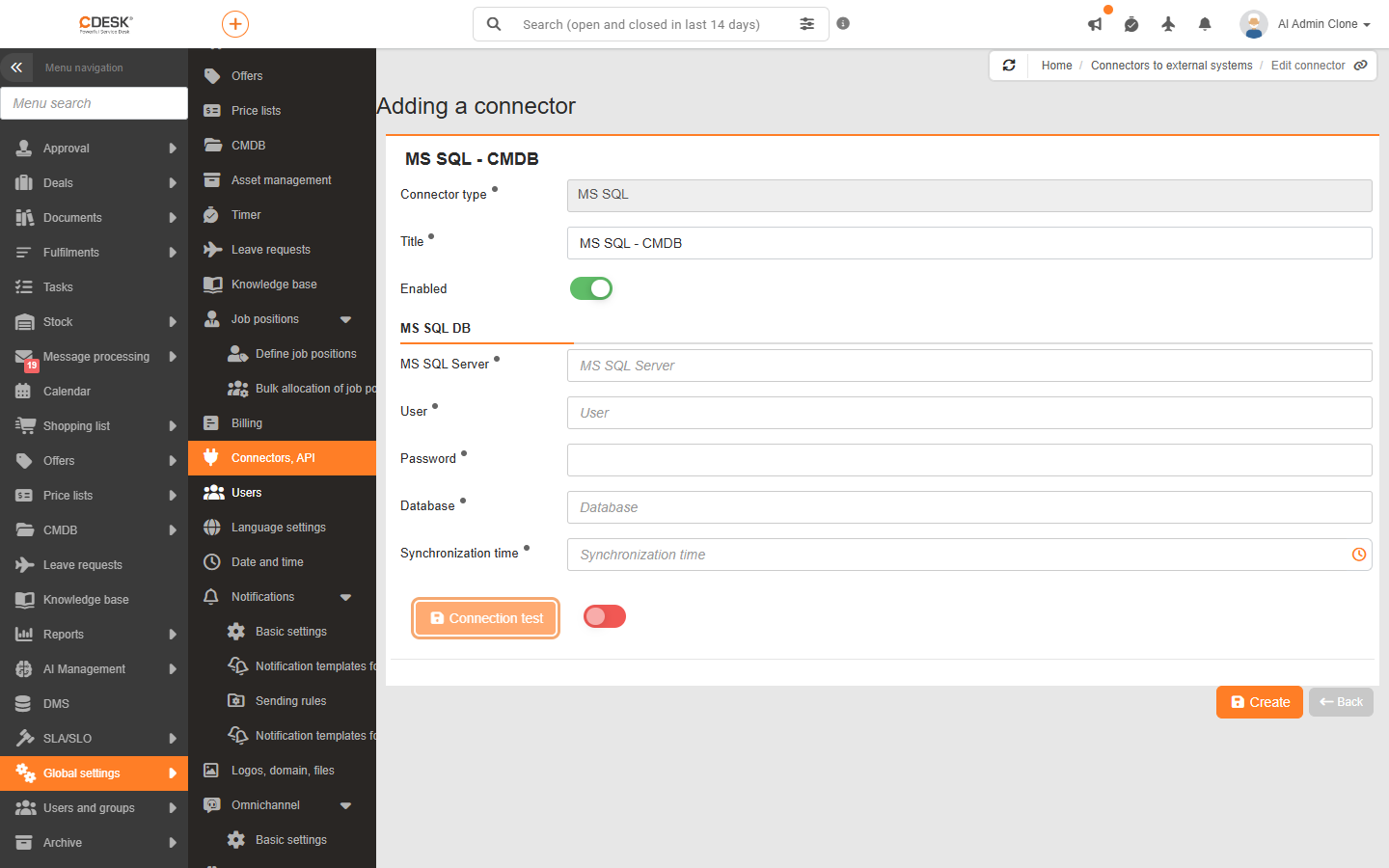
Význam polí
Horná časť formulára obsahuje spoločné polia konektora a prístupové údaje k databáze. Formulár obsahuje nasledujúce polia:
- Typ konektora – typ zvolený v sprievodcovi. Po pridaní konektora sa nedá zmeniť.
- Názov – názov konektora v zozname konektorov. Pri viacerých konektoroch je vhodné uviesť v názve databázu alebo účel, napríklad „SCCM – počítače“.
- Zapnuté – zapína a vypína synchronizáciu. Vypnutý konektor sa nesynchronizuje ani v nastavenom čase, ani po kliknutí na tlačidlo Manuálna synchronizácia.
- MS SQL Server – názov alebo IP adresa databázového servera MS SQL. Pole je povinné.
- Používateľ – prihlasovacie meno účtu v databáze MS SQL. Pole je povinné.
- Heslo – heslo účtu v databáze. Pri novom konektore je povinné. Pri úprave existujúceho konektora sa vyplňuje len pri zmene hesla, inak zostáva uložené pôvodné heslo.
- Databáza – názov databázy, z ktorej dotaz číta údaje. Pole je povinné.
- Čas synchronizácie – čas, od ktorého sa každý deň spustí automatická synchronizácia. Predvolená hodnota je 03:00.
Test pripojenia
Test pripojenia overí, či sa CDESK so zadanými údajmi pripojí k databáze MS SQL. Tlačidlo Test pripojenia sa nachádza pod prístupovými údajmi a je aktívne, keď sú vyplnené polia MS SQL Server, Používateľ a Heslo. Výsledok testu zobrazuje prepínač vedľa tlačidla. Zapnutý prepínač znamená úspešné pripojenie a až potom sa pod formulárom zobrazia záložky. Pri otvorení uloženého konektora sa test pripojenia aj test dotazu spustia automaticky.
Prehľad záložiek
Záložky v dolnej časti formulára slúžia na nastavenie dotazu a priradenia stĺpcov. Zobrazia sa až po úspešnom teste pripojenia a ich zobrazenie závisí aj od toho, či je konektor už uložený.
| Záložka | Na čo slúži | Kedy sa zobrazuje |
|---|---|---|
| Databázový dotaz | Zadanie a overenie SQL dotazu, ktorým sa načítajú údaje. | Po úspešnom teste pripojenia. |
| Mapovanie stĺpcov a vlastností | Priradenie stĺpcov dotazu k vlastnostiam CI, výber kľúča a manuálne spustenie synchronizácie. | Po úspešnom teste pripojenia, len pri uloženom konektore. |
Záložka Databázový dotaz
Záložka Databázový dotaz slúži na zadanie SQL dotazu, ktorý konektor pri každej synchronizácii spustí v databáze MS SQL. Každý stĺpec výsledku dotazu sa neskôr ponúkne na priradenie k vlastnosti CI, preto je vhodné stĺpce v dotaze pomenovať zrozumiteľne. Záložka obsahuje tieto polia a tlačidlá:
- Query – SQL dotaz, ktorý vráti údaje na synchronizáciu. Pole je povinné.
- Vyplniť podľa šablóny – po kliknutí a výbere položky SCCM sa do poľa Query vloží vzorový dotaz pre databázu SCCM. Dotaz načíta názov počítača, model, výrobcu, sériové číslo, procesor, veľkosť pamäte, kapacitu disku C a operačný systém. Pôvodný obsah poľa sa prepíše.
- Test query – spustí dotaz v databáze a pod tlačidlom zobrazí tabuľku „Výsledok SQL query – zobrazuje len prvých 5 záznamov“. Výsledok slúži na kontrolu, či dotaz vracia očakávané stĺpce a hodnoty.
Záložka Mapovanie stĺpcov a vlastností
Záložka Mapovanie stĺpcov a vlastností určuje, do ktorej vlastnosti CI sa zapíše hodnota z každého stĺpca dotazu a podľa ktorého stĺpca sa CI vyhľadajú. Tabuľka obsahuje jeden riadok pre každý stĺpec výsledku dotazu a tieto stĺpce:
- SCCM hodnota – názov stĺpca z výsledku dotazu.
- CMDB vlastnosť – vlastnosť CI v CMDB, do ktorej sa hodnota stĺpca zapíše. Stĺpec bez priradenej vlastnosti sa pri synchronizácii ignoruje. Jednu vlastnosť je možné priradiť len k jednému stĺpcu.
- Mapovať podľa klúča – označuje stĺpec, podľa ktorého sa CI párujú. Označiť je možné práve jeden stĺpec a musí mať priradenú vlastnosť CI. CDESK vyhľadá CI, ktoré majú v tejto vlastnosti presne rovnakú hodnotu ako riadok z databázy. Ak takých CI nájde viac, aktualizuje všetky.
- Zmenu nezapisovať do histórie – po označení sa zmena hodnoty danej vlastnosti nezapíše do histórie CI. Využíva sa pri hodnotách, ktoré sa menia často, napríklad pri voľnom mieste na disku.
Ak sa v dotaze zmení počet alebo názvy stĺpcov, CDESK po teste dotazu vytvorí mapovanie nanovo a pôvodné priradenie vlastností a kľúča sa stratí. Po úprave dotazu preto mapovanie skontrolujte a nastavte znova.
V záložke sa nachádza aj tlačidlo Manuálna synchronizácia, ktoré je opísané v časti Manuálna synchronizácia.
Tlačidlá formulára
V dolnej časti formulára konektora sú dostupné tieto tlačidlá:
- Vytvoriť (pri uloženom konektore Uložiť) – uloží nastavenie konektora.
- Zmazať – odstráni konektor. Tlačidlo sa zobrazuje len pri uloženom konektore.
- Späť – vráti sa do zoznamu konektorov bez uloženia zmien.
Používanie konektora
Konektor nemá vlastnú obrazovku na každodennú prácu. Zapnutý konektor aktualizuje CI v CMDB automaticky raz denne a výsledok sa prejaví v detaile CI, v hodnotách priradených vlastností a v histórii CI. Táto časť opisuje priebeh automatickej synchronizácie a manuálne spustenie synchronizácie.
Automatická synchronizácia
CDESK každú minútu kontroluje, či má niektorý zapnutý konektor MS SQL spustiť synchronizáciu. Synchronizácia sa spustí raz denne, keď je aktuálny čas rovnaký alebo neskorší ako hodnota v poli Čas synchronizácie a konektor sa v daný deň ešte nesynchronizoval. Synchronizácia prebieha pod účtom administrátora prostredia.
Pri synchronizácii konektor spracuje každý riadok výsledku dotazu týmto postupom:
- Preskočí riadok, v ktorom je hodnota kľúča prázdna.
- Vyhľadá CI, ktoré majú vo vlastnosti priradenej ku kľúču rovnakú hodnotu.
- V každom nájdenom CI prepíše hodnoty priradených vlastností hodnotami z riadka. Ak typ CI danú vlastnosť nemá, vlastnosť sa vynechá.
- Uloží CI. Zmeny sa zapíšu do histórie CI okrem vlastností s označením Zmenu nezapisovať do histórie.
Konektor CI nezakladá. Riadok z databázy, ku ktorému sa v CMDB nenájde žiadne CI, sa vynechá.
Manuálna synchronizácia
Manuálna synchronizácia sa využíva pri prvom nastavení konektora alebo po zmene mapovania, keď nie je vhodné čakať na nastavený čas. Manuálnu synchronizáciu spustíte týmto postupom:
- Otvorte konektor v Globálne nastavenia → Konektory, API.
- Prejdite na záložku Mapovanie stĺpcov a vlastností.
- Kliknite na tlačidlo Manuálna synchronizácia. Konektor sa uloží a zobrazí sa text „Synchronizácia sa spúšta“.
- Synchronizácia sa spustí do jednej minúty a počas jej behu sa zobrazuje text „Synchronizácia beží“.
- Kliknutím na tlačidlo Aktualizovať sa načíta aktuálny stav. Po skončení sa zobrazí „Výsledok poslednej manuálnej synchronizácie“ s textom „Manuálna sycnhronizácia prebehla úspešne“ alebo so zoznamom chýb.
Manuálna synchronizácia sa započíta ako synchronizácia daného dňa. Ak prebehne pred nastaveným časom, automatická synchronizácia sa v ten deň už nespustí. Ak manuálna synchronizácia beží dlhšie ako dve hodiny, CDESK ju označí ako neúspešnú.
Podrobnejší popis CI a ich vlastností je dostupný v časti dokumentácie venovanej modulu CMDB.
Riešenie problémov
Pri ukladaní konektora a pri synchronizácii môže CDESK zobraziť nasledujúce hlásenia. Hlásenia zo synchronizácie sa zobrazujú vo výsledku poslednej manuálnej synchronizácie.
| Hlásenie | Čo znamená a ako postupovať |
|---|---|
| „Nie je nastavený primárný klúč na mapovanie SCCM hodnôt na CMDB vlastnosti“ | V záložke Mapovanie stĺpcov a vlastností nie je označený stĺpec Mapovať podľa klúča alebo označený stĺpec nemá priradenú vlastnosť CI. Označte kľúč a priraďte mu vlastnosť. |
| „Je potrebné nastaviť aspoň jedno mapovanie SCCM hodnoty na CMDB vlastnosť“ | Žiadny stĺpec nemá priradenú vlastnosť CI. Priraďte aspoň jednu vlastnosť. |
| „Duplicitné priradnie CMDB vlasnostni k SCCM hodnote“ | Tá istá vlastnosť CI je priradená k viacerým stĺpcom. Ponechajte každú vlastnosť priradenú len k jednému stĺpcu. |
| „Primárny klúč sa nenašiel v namapovaných vlastnotiach“ | Stĺpec označený ako kľúč už nie je v mapovaní, napríklad po zmene dotazu. Otestujte dotaz a nastavte kľúč znova. |
| „Manuálna synchronizácia už bola spustená“ | Manuálna synchronizácia práve prebieha. Počkajte na jej dokončenie a stav načítajte kliknutím na tlačidlo Aktualizovať. |
| „Manuálna synchronizácia neprebehla úspešne. Prekročila povolený časový limit 2 hodiny.“ | Synchronizácia sa nedokončila v časovom limite 2 hodiny. Overte rýchlosť dotazu v databáze a prípadne obmedzte počet načítaných riadkov. |
Test pripojenia je neúspešný
Ak prepínač vedľa tlačidla Test pripojenia zostane po teste vypnutý, CDESK sa k databáze nepripojil a záložky sa nezobrazia. Príčinou môže byť:
- Nesprávne prístupové údaje – pole MS SQL Server, Databáza, Používateľ alebo Heslo obsahuje chybnú hodnotu.
- Nedostupný server – databázový server nie je zo servera CDESK dostupný, napríklad pre nastavenie firewallu.
Hodnoty v CI sa po synchronizácii nezmenili
Ak synchronizácia prebehla bez chyby, ale hodnoty vlastností v CI zostali pôvodné, CDESK k riadku z databázy nenašiel CI alebo vlastnosť nezapísal. Príčinou môže byť:
- Nezhodná hodnota kľúča – hodnota kľúča v databáze sa presne nezhoduje s hodnotou vlastnosti v CI, napríklad obsahuje medzery navyše.
- Prázdny kľúč – riadok z databázy má prázdnu hodnotu kľúča a konektor ho preskočí.
- Chýbajúca vlastnosť v type CI – typ CI nájdeného CI priradenú vlastnosť nemá, preto sa hodnota nezapíše.
- Vypnutý konektor – prepínač Zapnuté je vypnutý a synchronizácia sa nespúšťa.
Chyby pri ukladaní jednotlivých CI sa vo výsledku manuálnej synchronizácie nezobrazujú. Ak príčinu nenájdete, je potrebné kontaktovať poskytovateľa systému CDESK.
Bola táto stránka užitočná?
Ďakujeme za spätnú väzbu.