
PayBySquare konektor
Naposledy aktualizované
Konektor PayBySquare slúži na generovanie platobného QR kódu podľa slovenského štandardu PAY by square na vystavených faktúrach v mene EUR. QR kód obsahuje platobné údaje faktúry, napríklad IBAN, sumu a variabilný symbol. Odberateľ ho môže naskenovať v aplikácii svojej banky a platbu zadať bez prepisovania údajov.
QR kód negeneruje priamo CDESK, ale služba bysquare, do ktorej CDESK odošle platobné údaje faktúry a od ktorej dostane hotový obrázok QR kódu.
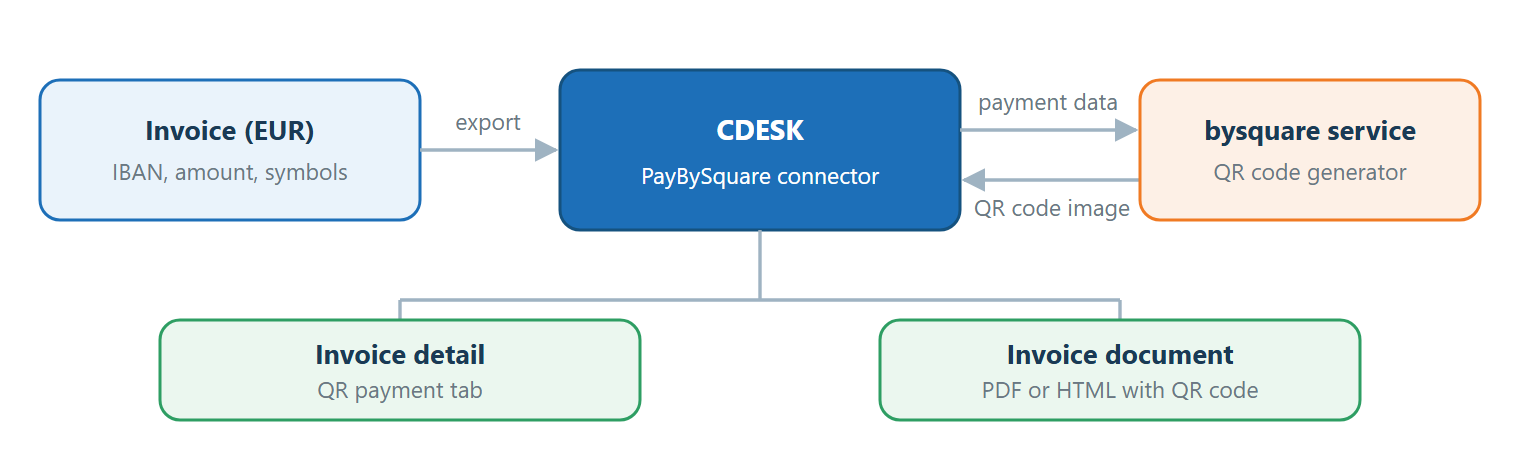
Čo konektor umožňuje – konektor sa prejavuje vo vystavených faktúrach v module Dokumenty. Umožňuje najmä tieto činnosti:
- Generovanie QR kódu pre platbu – pri exporte faktúry v mene EUR, napríklad do PDF, CDESK zo služby bysquare získa QR kód PAY by square.
- Zobrazenie QR kódu vo faktúre – QR kód sa vloží do vytlačenej alebo exportovanej faktúry a v detaile faktúry sa zobrazí na záložke Platba cez QR.
- Použitie vlastného účtu bysquare – organizácia môže používať predvolený prístup, ktorý zabezpečuje CDESK, alebo vlastné prihlasovacie údaje k službe bysquare.
Predpoklady
Pred nastavením konektora je potrebné overiť nasledujúce predpoklady:
- Modul faktúr – v CDESK musí byť dostupné vystavovanie faktúr v module Dokumenty.
- Bankový účet dodávateľa – faktúra musí mať pri dodávateľovi uvedený bankový účet s platným IBAN.
- Účet v službe bysquare – vlastný účet je potrebný len vtedy, keď chcete používať vlastné prihlasovacie údaje. Inak CDESK použije predvolený prístup.
- Oprávnenie – konektor môže pridať a upraviť len používateľ, ktorý má prístup do Globálnych nastavení s právom zápisu.
- Počet konektorov – v jednej inštancii CDESK je možné vytvoriť najviac jeden konektor PayBySquare.
Príprava v službe bysquare
Táto časť je potrebná len vtedy, keď chcete QR kódy generovať pod vlastným účtom v službe bysquare. Ak vlastný účet nepotrebujete, CDESK použije predvolené prihlasovacie údaje a túto časť môžete preskočiť.
Účet je možné vytvoriť na stránke služby bysquare (www.app.bysquare.com), na ktorú odkazuje aj formulár konektora. Pre konektor si pripravte e-mail a heslo, ktorými sa do služby bysquare prihlasujete. Podmienky používania a prípadné poplatky určuje poskytovateľ služby bysquare.
Nastavenie konektora
Konektor sa pridáva v Globálnych nastaveniach v zozname konektorov do externých systémov. Po vytvorení a zapnutí konektora začne CDESK pri exporte faktúr v mene EUR generovať QR kódy pre platbu. Táto časť opisuje pridanie konektora, význam polí a tlačidlá formulára.
Pridanie konektora
Konektor sa pridáva v sprievodcovi pridaním konektora. Prihlasovacie údaje k službe bysquare sa vypĺňajú len vtedy, keď chcete používať vlastný účet.
Heslo k účtu bysquare sa ukladá v nastavení konektora. Používajte účet, ktorý slúži len na generovanie QR kódov, a heslo nezdieľajte inými kanálmi.
Konektor pridáte týmto postupom:
- Otvorte Globálne nastavenia → Konektory, API. Zobrazí sa zoznam „Konektory do externých systémov“.
- Kliknite na tlačidlo Pridať konektor. Otvorí sa sprievodca „Pridanie konektora“.
- V poli Typ konektora vyberte typ PayBySquare.
- Kliknite na tlačidlo Pokračovať. Otvorí sa formulár „Konektor pre generovanie QR kódu pre platby“.
- Vyplňte pole Názov a nechajte zapnutý prepínač Zapnuté.
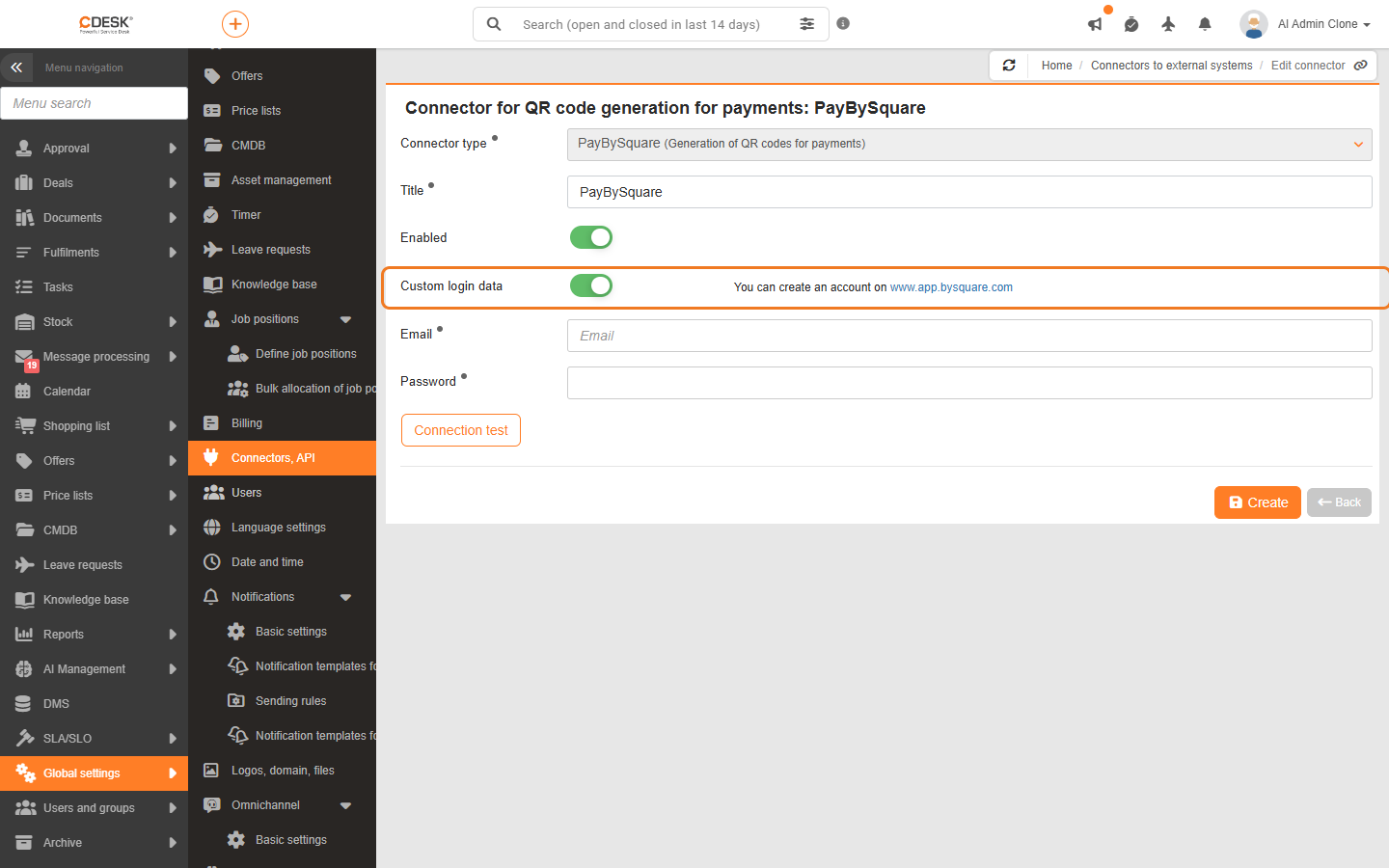
- Ak chcete používať vlastný účet bysquare, zapnite prepínač Vlastné prihl. údaje, vyplňte polia Email a Heslo a overte ich kliknutím na tlačidlo Test spojenia.
- Kliknite na tlačidlo Vytvoriť. Konektor sa uloží.
Ak typ PayBySquare v poli Typ konektora nie je dostupný, konektor tohto typu už v inštancii existuje. Pri pokuse o vytvorenie druhého konektora sa zobrazí hlásenie „Pre daný typ už nie je možné vytvoriť ďalší konektor“.
Význam polí
Formulár konektora obsahuje spoločné polia, ktoré majú všetky konektory, a polia na voliteľné prihlásenie do služby bysquare:
- Typ konektora – typ zvolený v sprievodcovi. Vo formulári ho nie je možné zmeniť.
- Názov – pomenovanie konektora, pod ktorým sa zobrazuje v zozname konektorov. Pole je povinné.
- Zapnuté – prepínač, ktorý konektor aktivuje. Pri vypnutom konektore CDESK nové QR kódy pre faktúry v mene EUR negeneruje.
- Vlastné prihl. údaje – prepínač, ktorý určuje, pod akým účtom sa QR kódy generujú. Pri vypnutom prepínači CDESK použije predvolené prihlasovacie údaje. Po zapnutí sa zobrazia polia Email a Heslo a tlačidlo Test spojenia. Vedľa prepínača je odkaz na stránku, kde si môžete vytvoriť konto v službe bysquare.
- Email – e-mail, ktorým sa prihlasujete do služby bysquare. Pole sa zobrazí a je povinné len pri zapnutom prepínači Vlastné prihl. údaje.
- Heslo – heslo k účtu v službe bysquare. Pole sa zobrazí a je povinné len pri zapnutom prepínači Vlastné prihl. údaje.
Tlačidlá formulára
Vo formulári konektora sú dostupné tieto tlačidlá:
- Test spojenia – overí zadaný e-mail a heslo v službe bysquare. Pri úspešnom overení sa zobrazí hlásenie „Prihlasovacie údaje úspešne overené.“ Test je možné spustiť aj pred uložením konektora. Tlačidlo sa zobrazí len pri zapnutom prepínači Vlastné prihl. údaje.
- Uložiť (pri novom konektore Vytvoriť) – uloží nastavenie konektora.
- Späť – vráti sa do zoznamu konektorov bez uloženia zmien.
- Zmazať – po potvrdení odstráni konektor. Tlačidlo sa zobrazí len pri uloženom konektore.
Používanie konektora
Zapnutý konektor PayBySquare sa prejaví pri vystavených faktúrach, ktoré sa nachádzajú v Dokumenty → Vystavené faktúry. Používateľ QR kód negeneruje manuálne. CDESK ho získa automaticky pri exporte faktúry, ak faktúra spĺňa potrebné podmienky. Táto časť opisuje, kedy sa QR kód vygeneruje, aké údaje obsahuje a kde sa zobrazuje.
Kedy sa QR kód vygeneruje
QR kód sa vygeneruje, keď sú splnené všetky tieto podmienky:
- Konektor je zapnutý – konektor PayBySquare má zapnutý prepínač Zapnuté.
- Mena faktúry je EUR – pole Peňažná mena faktúry má hodnotu EUR.
- Faktúra má platný IBAN – prvý bankový účet dodávateľa na faktúre má vyplnený IBAN v platnom tvare.
- Faktúra sa exportuje – používateľ faktúru exportuje, napríklad kliknutím na tlačidlo PDF formát alebo HTML formát v detaile faktúry, prípadne hromadne kliknutím na tlačidlo Exportovať v zozname faktúr.
Vygenerovaný QR kód sa uloží k faktúre a pri ďalšom exporte sa použije znova. Keď používateľ faktúru zmení a uloží, uložený QR kód sa zruší a pri najbližšom exporte sa vygeneruje nový podľa aktuálnych údajov.
Údaje v QR kóde
Do QR kódu sa prenášajú tieto údaje z faktúry:
- IBAN – IBAN prvého bankového účtu dodávateľa na faktúre.
- Suma – suma faktúry s DPH, ak je dodávateľ platcom DPH, inak suma bez DPH.
- Mena – vždy EUR.
- Var. symbol, Špec. symbol a Konšt. symbol – symboly platby z faktúry, ak sú vyplnené.
- Príjemca – názov dodávateľa, skrátený na najviac 70 znakov.
Kde sa QR kód zobrazuje
Vygenerovaný QR kód sa zobrazuje na dvoch miestach:
- Exportovaná faktúra – v predvolenej šablóne faktúry sa QR kód zobrazí v exportovanom alebo vytlačenom dokumente. Nezobrazí sa na daňovom doklade k prijatej platbe ani na faktúre s nulovou sumou.
- Platba cez QR – v detaile faktúry sa zobrazí záložka Platba cez QR s obrázkom QR kódu. Záložka je dostupná len pri uloženej faktúre, ktorá už má QR kód vygenerovaný.
Pre faktúry v mene CZK sa generuje český QR kód podľa nastavenia Vkladať QR kód pre CZK v Globálne nastavenia → Dokumenty → Faktúry. Toto nastavenie je od konektora PayBySquare nezávislé.
Riešenie problémov
Pri teste spojenia alebo pri vytváraní konektora sa môžu zobraziť nasledujúce hlásenia. Tabuľka uvádza ich význam a odporúčaný postup.
| Hlásenie | Čo znamená a ako postupovať |
|---|---|
| „Prihlasovacie údaje úspešne overené.“ | Služba bysquare prijala zadaný e-mail a heslo. Konektor uložte. |
| „Zlé prihlasovacie údaje.“ | Služba bysquare zadané údaje neprijala alebo neodpovedala. Skontrolujte polia Email a Heslo, prípadne sa prihláste priamo do služby bysquare a overte, či je účet aktívny. |
| „Pre daný typ už nie je možné vytvoriť ďalší konektor“ | Konektor PayBySquare už v inštancii existuje. Upravte existujúci konektor. |
Faktúra neobsahuje QR kód
Ak exportovaná faktúra neobsahuje QR kód a v jej detaile sa nezobrazuje záložka Platba cez QR, faktúra nespĺňa niektorú z podmienok na vygenerovanie QR kódu. Príčinou môže byť napríklad:
- Vypnutý konektor – konektor PayBySquare nemá zapnutý prepínač Zapnuté.
- Iná mena ako EUR – pole Peňažná mena faktúry nemá hodnotu EUR.
- Chýbajúci alebo neplatný IBAN – prvý bankový účet dodávateľa na faktúre nemá vyplnený IBAN alebo IBAN nemá platný tvar.
- Faktúra ešte nebola exportovaná – QR kód vzniká až pri exporte faktúry, nie pri jej uložení.
- Nedostupná služba bysquare – ak sú ostatné podmienky splnené, služba bysquare mohla byť pri exporte dočasne nedostupná. Faktúru exportujte znova.
Bola táto stránka užitočná?
Ďakujeme za spätnú väzbu.