
Konektor pre servisné a inštalačné listy
Naposledy aktualizované
Konektor Servisné a inštalačné listy slúži na otvorenie externej aplikácie na tvorbu servisných a inštalačných listov priamo z detailu požiadavky v CDESK. Po kliknutí na akciu Generovať servisný list sa aplikácia otvorí v okne nad požiadavkou a CDESK jej odovzdá informáciu o tom, z ktorej požiadavky a ktorým používateľom bola otvorená.
Cieľom je, aby technik mohol servisný alebo inštalačný list vytvoriť k požiadavke bez prepínania medzi systémami a bez manuálneho prepisovania čísla požiadavky.
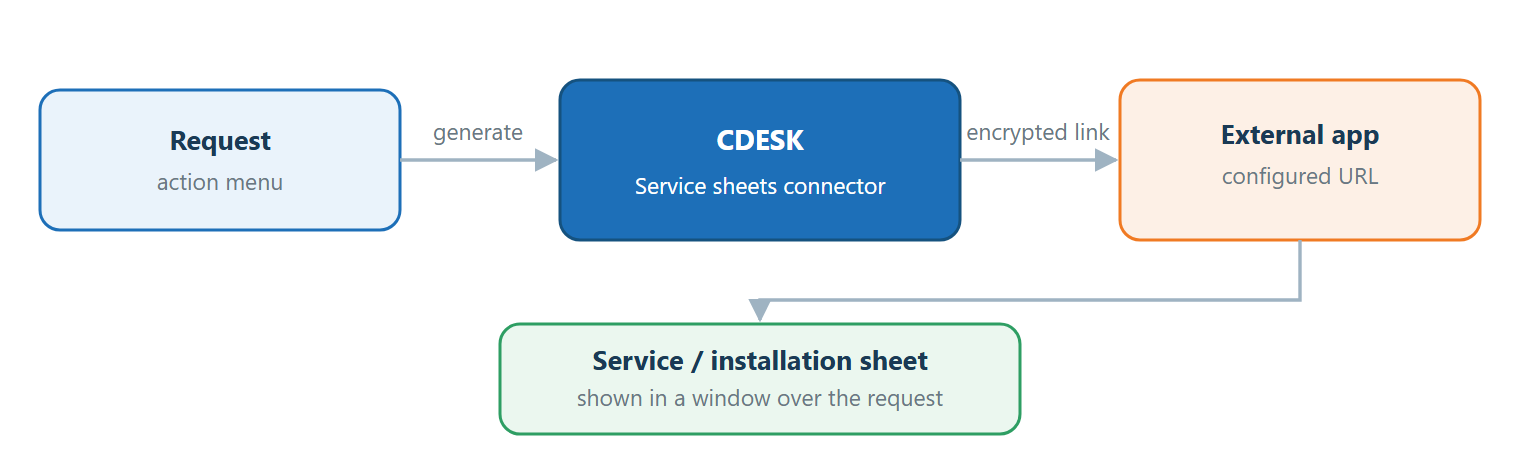
Čo konektor umožňuje – konektor sa prejavuje v detaile požiadavky a vo formulári kontaktu v Adresári. Umožňuje tieto činnosti:
- Spustenie aplikácie z požiadavky – v ponuke akcií uloženej požiadavky sa zobrazí položka Generovať servisný list, ktorá otvorí externú aplikáciu v okne nad požiadavkou.
- Odovzdanie kontextu – CDESK aplikácii odovzdá v zašifrovanom odkaze identifikáciu inštancie CDESK, číslo požiadavky, prihláseného používateľa a čas otvorenia.
- Označenie kontaktnej osoby – vo formulári kontaktu sa zobrazí prepínač Kontaktná osoba, ktorým je možné označiť hlavnú kontaktnú osobu spoločnosti.
Predpoklady
Pred nastavením konektora je potrebné overiť nasledujúce predpoklady:
- Externá aplikácia – organizácia má k dispozícii aplikáciu na tvorbu servisných a inštalačných listov a pozná jej adresu URL.
- Oprávnenie – konektor môže pridať a upraviť len používateľ, ktorý má prístup do Globálnych nastavení s právom zápisu.
- Počet konektorov – v jednej inštancii CDESK je možné vytvoriť najviac jeden konektor Servisné a inštalačné listy.
Nastavenie konektora
Konektor sa pridáva v Globálnych nastaveniach v zozname konektorov do externých systémov. Formulár konektora nemá záložky a okrem spoločných polí obsahuje len adresu externej aplikácie.
Pridanie konektora
Konektor sa pridáva v sprievodcovi pridaním konektora. Pred začatím si pripravte údaje uvedené v rámčeku.
- Máte prístup do Globálnych nastavení s právom zápisu.
- Poznáte presnú adresu URL aplikácie na tvorbu servisných a inštalačných listov, ktorú vám poskytol jej dodávateľ.
- V CDESK ešte neexistuje iný konektor Servisné a inštalačné listy.
Konektor pridáte týmto postupom:
- Otvorte Globálne nastavenia → Konektory, API. Zobrazí sa zoznam „Konektory do externých systémov“.
- Kliknite na tlačidlo Pridať konektor. Otvorí sa sprievodca „Pridanie konektora“.
- V poli Typ konektora vyberte typ Servisné a inštalačné listy.
- Kliknite na tlačidlo Pokračovať. Otvorí sa formulár konektora.
- Vyplňte pole Názov a nechajte zapnutý prepínač Zapnuté.
- Do poľa URL zadajte adresu externej aplikácie.
- Kliknite na tlačidlo Vytvoriť.
- Otvorte ľubovoľnú uloženú požiadavku a overte, že sa po kliknutí na položku Generovať servisný list v ponuke akcií aplikácia zobrazí.
Ak typ Servisné a inštalačné listy v poli Typ konektora nie je dostupný, konektor tohto typu už v inštancii existuje. Pri pokuse o vytvorenie druhého konektora sa zobrazí hlásenie „Pre daný typ už nie je možné vytvoriť ďalší konektor“.
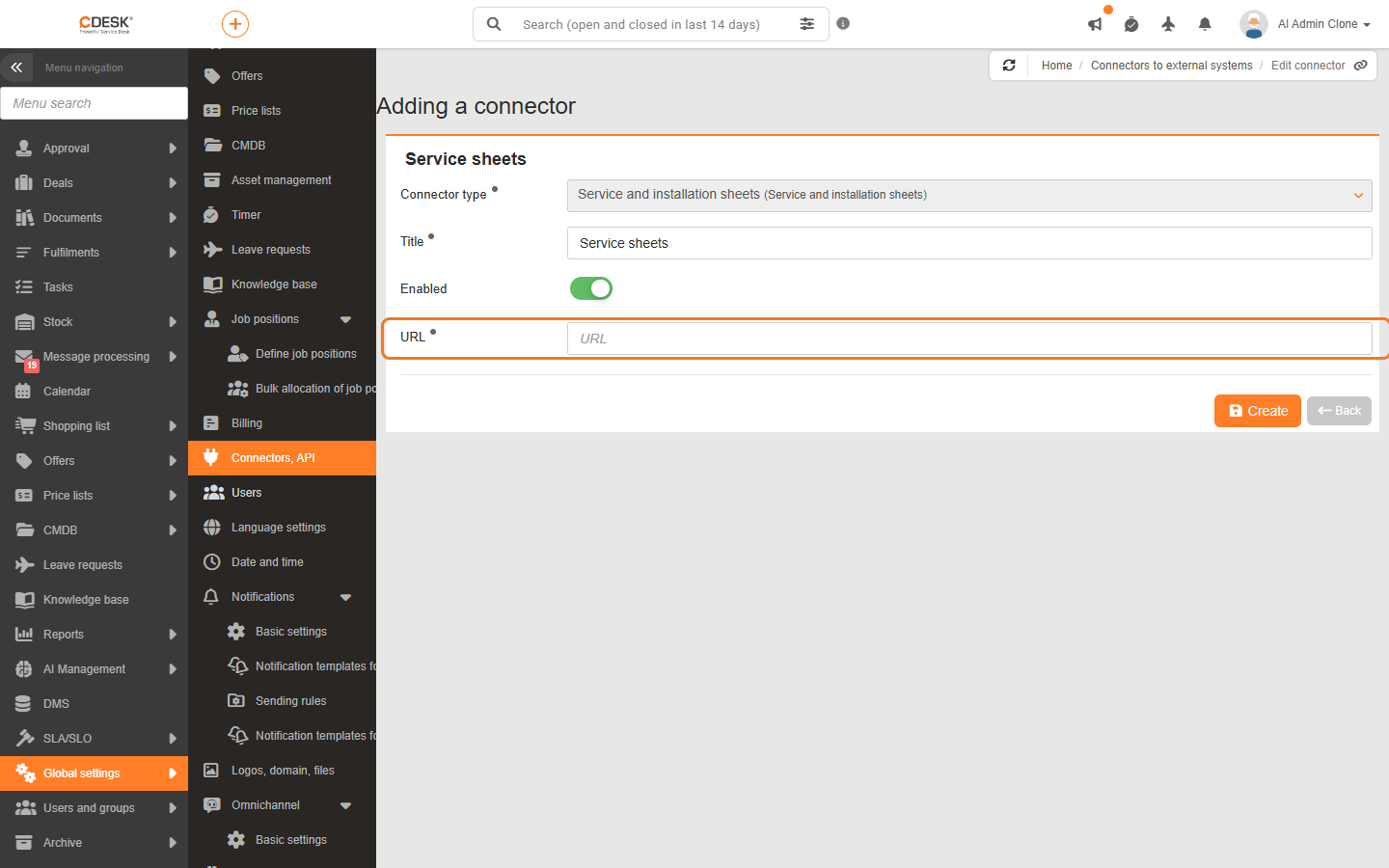
Význam polí
Formulár konektora obsahuje nasledujúce polia:
- Typ konektora – typ zvolený v sprievodcovi (Servisné a inštalačné listy). Vo formulári ho nie je možné zmeniť.
- Názov – pomenovanie konektora, pod ktorým sa zobrazuje v zozname konektorov. Pole je povinné.
- Zapnuté – prepínač, ktorý konektor aktivuje. Pri vypnutom konektore sa v požiadavkách nezobrazuje akcia Generovať servisný list a vo formulári kontaktu prepínač Kontaktná osoba.
- URL – adresa externej aplikácie na tvorbu servisných a inštalačných listov. CDESK k adrese pri otvorení pripojí zašifrovaný údaj o požiadavke a používateľovi, preto zadajte adresu bez lomky na konci. Pole je povinné.
Tlačidlá formulára
Vo formulári konektora sú dostupné tieto tlačidlá:
- Vytvoriť (pri uloženom konektore Uložiť) – uloží nastavenie konektora.
- Späť – vráti sa do zoznamu konektorov bez uloženia zmien.
Používanie konektora
Konektor nemá vlastnú obrazovku. Zapnutý konektor sa prejaví na dvoch miestach – v ponuke akcií uloženej požiadavky a vo formulári kontaktu v Adresári. Táto časť opisuje, ako sa z požiadavky otvorí externá aplikácia a ako sa v Adresári označí kontaktná osoba spoločnosti.
Generovanie servisného listu z požiadavky
Servisný alebo inštalačný list sa vytvára z uloženej požiadavky. Pri novej, ešte neuloženej požiadavke sa akcia Generovať servisný list nezobrazuje. Servisný list vytvoríte týmto postupom:
- Otvorte detail uloženej požiadavky.
- V ponuke akcií požiadavky (spolu s akciami ako Duplikovať alebo Tlačiť) kliknite na Generovať servisný list. Otvorí sa okno „Generovať servisný list“ s externou aplikáciou.
- V aplikácii vytvorte servisný alebo inštalačný list podľa jej postupu.
- Okno zatvorte kliknutím na tlačidlo Zatvoriť. Po zatvorení okna sa detail požiadavky znova načíta, aby sa zobrazili prípadné zmeny.
Rovnaká akcia Generovať servisný list je dostupná aj v ponuke akcií panela požiadavky.
Kontaktná osoba spoločnosti
Pri zapnutom konektore sa vo formulári kontaktu v Adresári na záložke Nastavenia kontaktu zobrazí prepínač Kontaktná osoba. Prepínačom sa označí hlavná kontaktná osoba spoločnosti. Pre označenie platia tieto pravidlá:
- Každá spoločnosť môže mať len jednu kontaktnú osobu.
- Ak je kontaktnou osobou spoločnosti iný kontakt, prepínač je neaktívny a vedľa neho sa zobrazí text „Kontaktná osoba je:“ s menom tohto kontaktu.
- Inú osobu je možné označiť až po zrušení označenia pri pôvodnom kontakte.
Riešenie problémov
Ak sa aplikácia po kliknutí na Generovať servisný list neotvorí správne, môže CDESK alebo samotná aplikácia zobraziť chybu. Tabuľka uvádza hlásenia CDESK a odporúčaný postup.
| Hlásenie | Čo znamená a ako postupovať |
|---|---|
| „Konektor pre servisné listy nie je zapnutý alebo nakonfigurovaný“ | Konektor je vypnutý alebo nemá vyplnené pole URL. Zapnite konektor a doplňte adresu aplikácie. |
| „Pre daný typ už nie je možné vytvoriť ďalší konektor“ | V inštancii už existuje konektor Servisné a inštalačné listy. Upravte existujúci konektor. |
V okne sa zobrazí chyba stránky alebo prázdna plocha
Ak sa okno „Generovať servisný list“ otvorí, ale namiesto aplikácie zobrazí chybu stránky alebo prázdnu plochu, CDESK adresu odovzdal, no aplikácia sa nenačítala. Príčinou môže byť:
- Nesprávna adresa – pole URL v konektore obsahuje chybnú adresu alebo adresu s lomkou na konci. CDESK lomku pred pripojený údaj dopĺňa sám.
- Nedostupná aplikácia – externá aplikácia momentálne nie je dostupná.
V oboch prípadoch overte správnu adresu a dostupnosť aplikácie u dodávateľa aplikácie.
Bola táto stránka užitočná?
Ďakujeme za spätnú väzbu.