V tejto časti sa oboznámite so základným životným cyklom požiadavky v systéme CDESK. Prejdete postupne kroky od vytvorenia používateľa, cez vytvorenie prvej požiadavky, pridanie príspevku do diskusie a zaevidovanie plnenia, až po ukončenie požiadavky a hodnotenie riešiteľa.
Cieľom kapitoly je prakticky demonštrovať spracovanie požiadavky, aby ste získali prehľad o jednotlivých krokoch a pochopili, ako spolu súvisia. Po jej prečítaní budete vedieť:
- založiť nového používateľa, priradiť mu riešiteľskú skupinu a nastaviť oprávnenia,
- vytvoriť požiadavku a nastaviť jej základné atribúty,
- komunikovať prostredníctvom diskusie so zákazníkom a internými používateľmi, či už priamo v CDESK alebo prostredníctvom emailov
- evidovať plnenia a odpracovaný čas,
- ukončiť požiadavku a ohodnotiť spokojnosť od zadávateľa.
Týmto spôsobom získate praktický prehľad o základnej práci s požiadavkou vo webovom rozhraní.
Vytvorenie používateľa
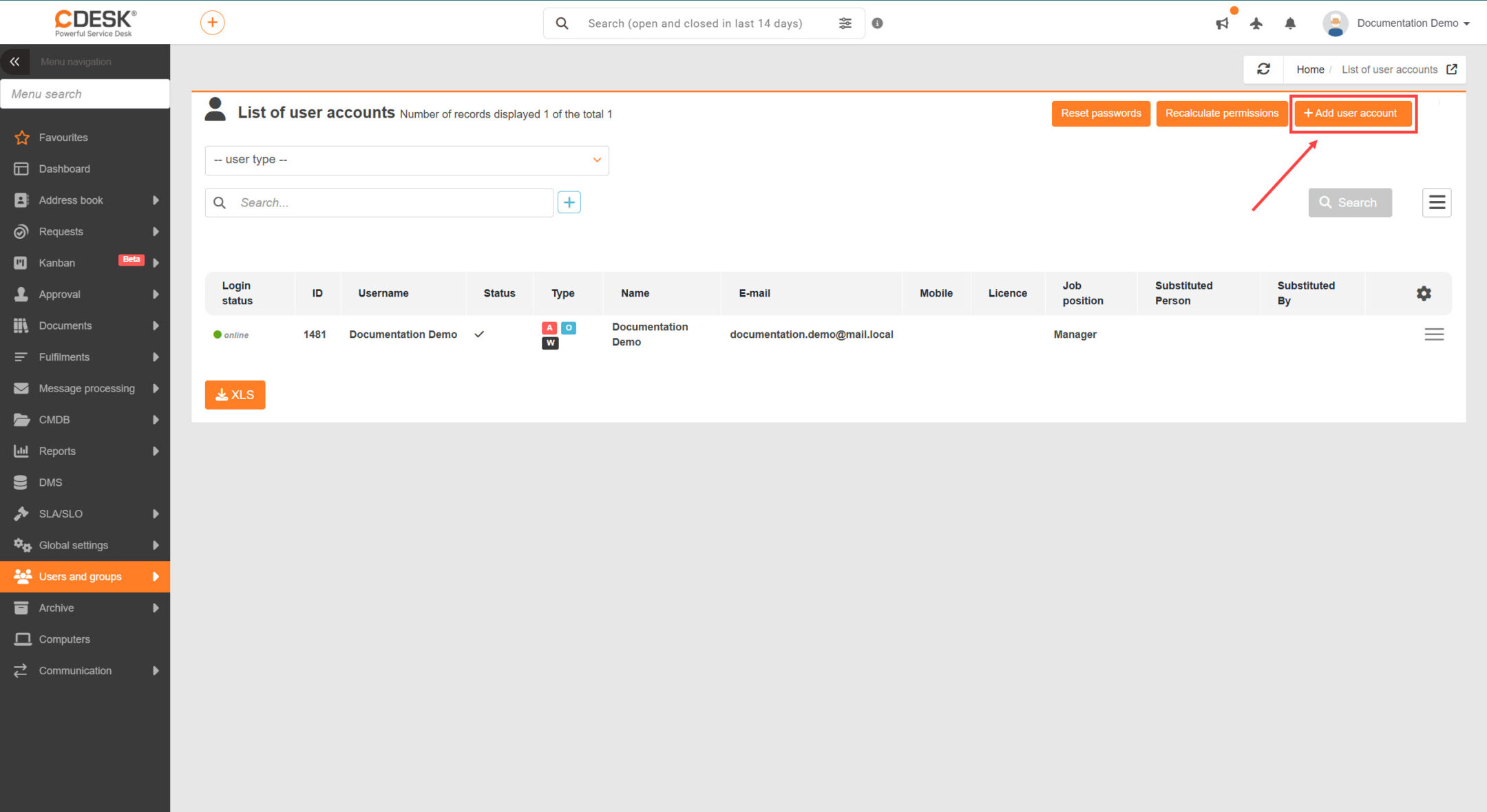
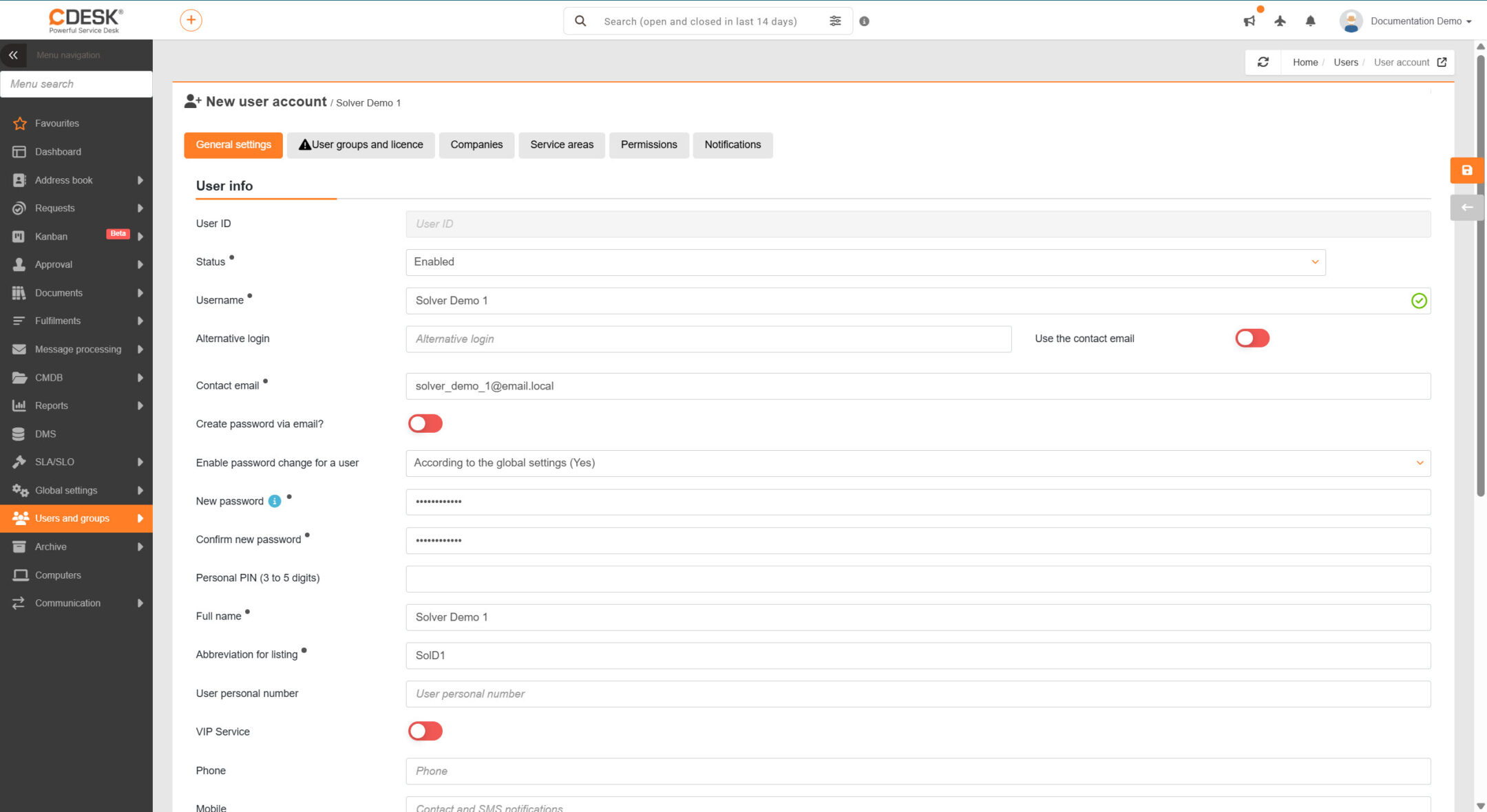
Používateľov systému je možné manažovať v rámci časti Používatelia a skupiny → Používatelia. Pre vytvorenie kliknite na tlačidlo + Pridať používateľský účet. Po kliknutí zadajte základné údaje ako sú meno, kontaktný email, heslo, pracovná pozícia a iné.
Po vyplnení údajov na záložke Všeobecné nastavania pokračujte na záložku Použ. Skupiny a licencia, kde zaradíte používateľa do určitej používateľskej skupiny. Upozornenie: Bez vyplnenia údajov na tejto záložke nie je možné používateľa vytvoriť. Používateľa na úvod zaraďte do skupiny Operator (OW), čím získate väčšinu oprávnení potrebných pre ďalšie kroky konfigurácie modulu Požiadavky.
Na ďalšej záložke, Spoločnosti, zvoľte v sekcií Viditeľné spoločnosti podľa typu a Voliteľný riešiteľ pre iných riešiteľov podľa typu spoločnosti možnosť Zákazník.
Používateľa vytvoríte kliknutím na tlačidlo Vytvoriť. Po vytvorení záznamu sa pre používateľa sprístupnia ďalšie záložky s nastaveniami medzi ktoré patria napríklad aj Oprávnenia. K týmto nastaveniam sa môžete kedykoľvek vrátiť a upraviť ich podľa vašich potrieb. Všetky potrebné informácie sú uvedené v jednotlivých častiach dokumentácie.
Vytvorenie prvej požiadavky
Modul požiadavky umožňuje efektívne a prehľadne riešiť požiadavky vašich zákazníkov a zároveň získavate prehľad o práci vašich pracovníkov.
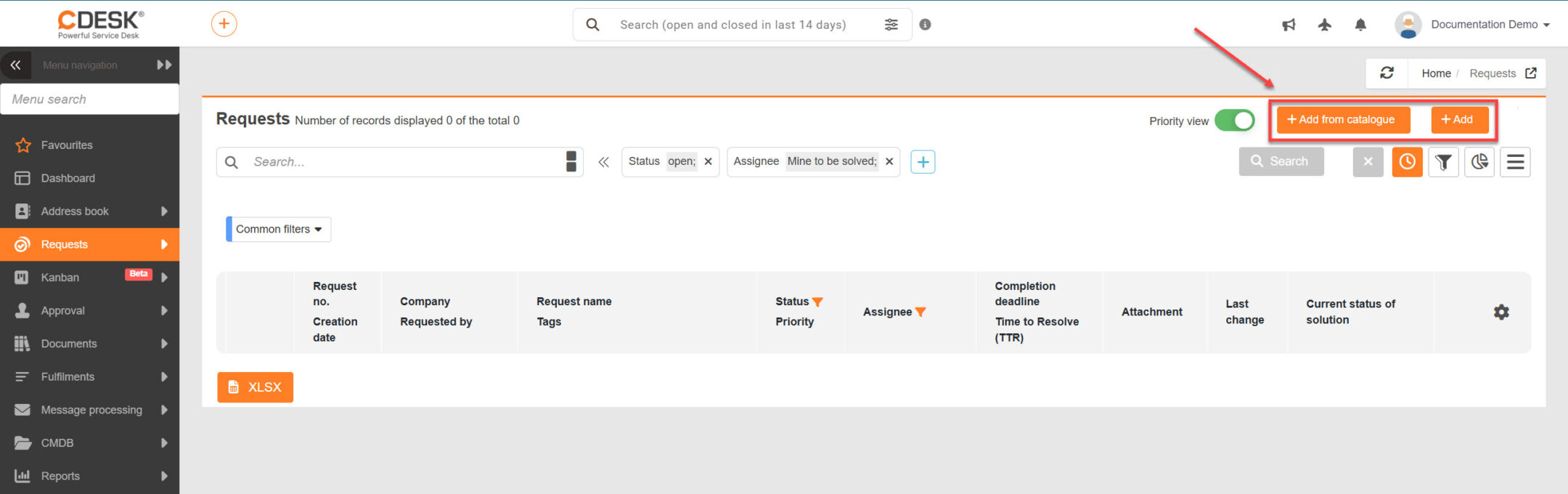
Zadanie novej požiadavky je možné niekoľkými spôsobmi. Priamo zo zoznamu požiadaviek (sekcia Požiadavky → Požiadavky) sú dostupné tieto spôsoby:
- + Pridať – vytvorenie požiadavky používateľom prihláseným do CDESK
- + Pridať z katalógu – vytvorenie požiadavky podľa preddefinovanej šablóny z katalógu požiadaviek. Táto možnosť sa zobrazuje, pokiaľ je v časti Globálne nastavenia → Požiadavky → Katalóg požiadaviek zapnutý katalóg požiadaviek.
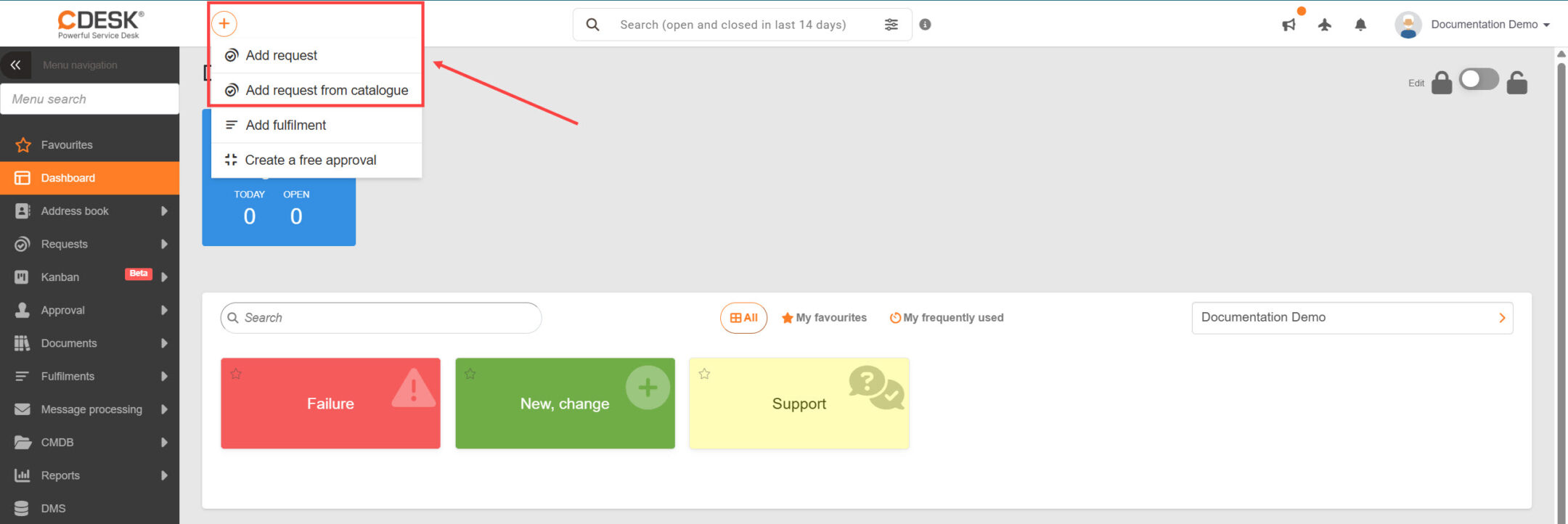
Novú požiadavku je možné zadať aj použitím tlačidla rýchle pridanie 


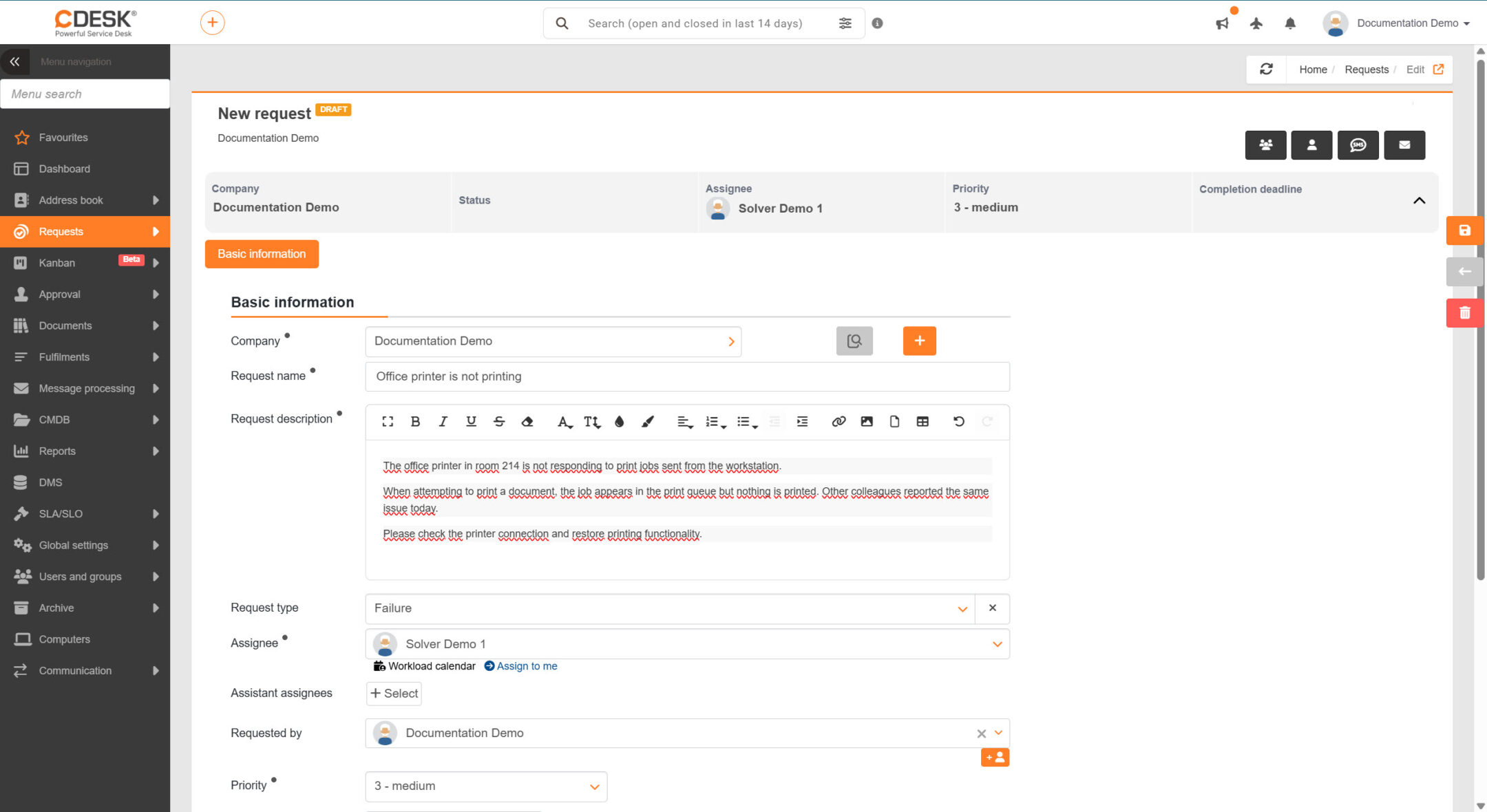
Kliknutím na tlačilo pre vytvorenie požiadavky sa otvorí nové okno s formulárom pre zadanie požiadavky. Význam jednotlivých polí je popísaný v časti Význam polí formuláru požiadavky. V prípade zadávania požiadavky z katalógu nasleduje výber šablóny (dlaždice), na základe ktorej bude požiadavka vytvorená. Na výber sú dostupné len dlaždice, ktoré sú priradené spoločnosti zadávateľa. Po kliknutí na dlaždicu, sa otvorí formulár pre vytvorenie požiadavky. Podľa nastavení šablóny, sú niektoré polia predvyplnené, niektoré môžu byť skryté. Tejto téme sa podrobne venujeme v časti dokumentácie Katalóg požiadaviek.
Ďalšie možnosti práce s požiadavkami vrátane ostatných možností vytvárania požiadaviek (cez e-mail, CUSTOMER MONITOR…) sú popísané v časti dokumentácie Požiadavky.
Pridanie príspevku do diskusie
Diskusia na požiadavke slúži na komunikáciu so zákazníkom a tretími stranami. Interná diskusia medzi riešiteľmi je pred zákazníkom skrytá.
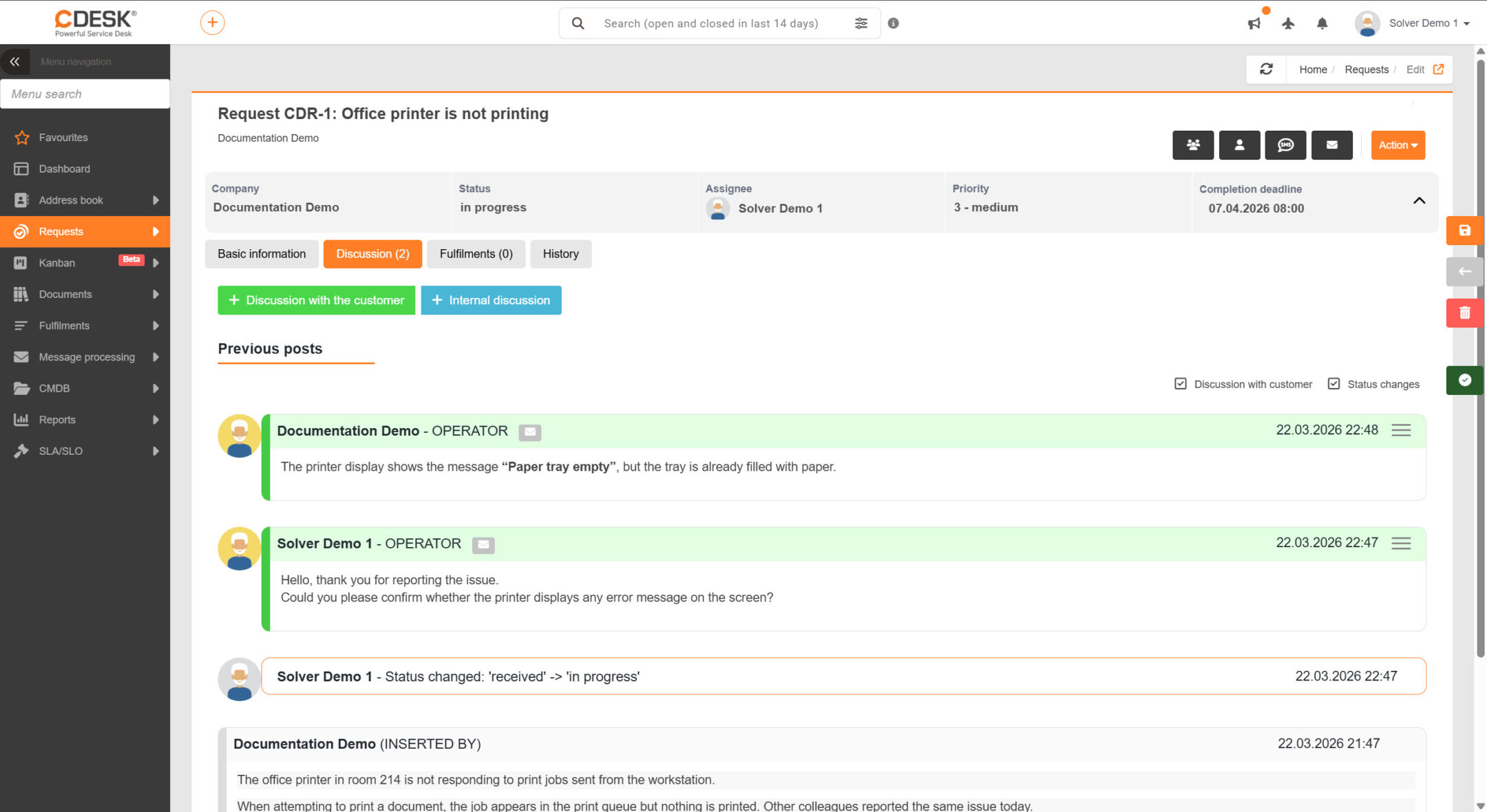
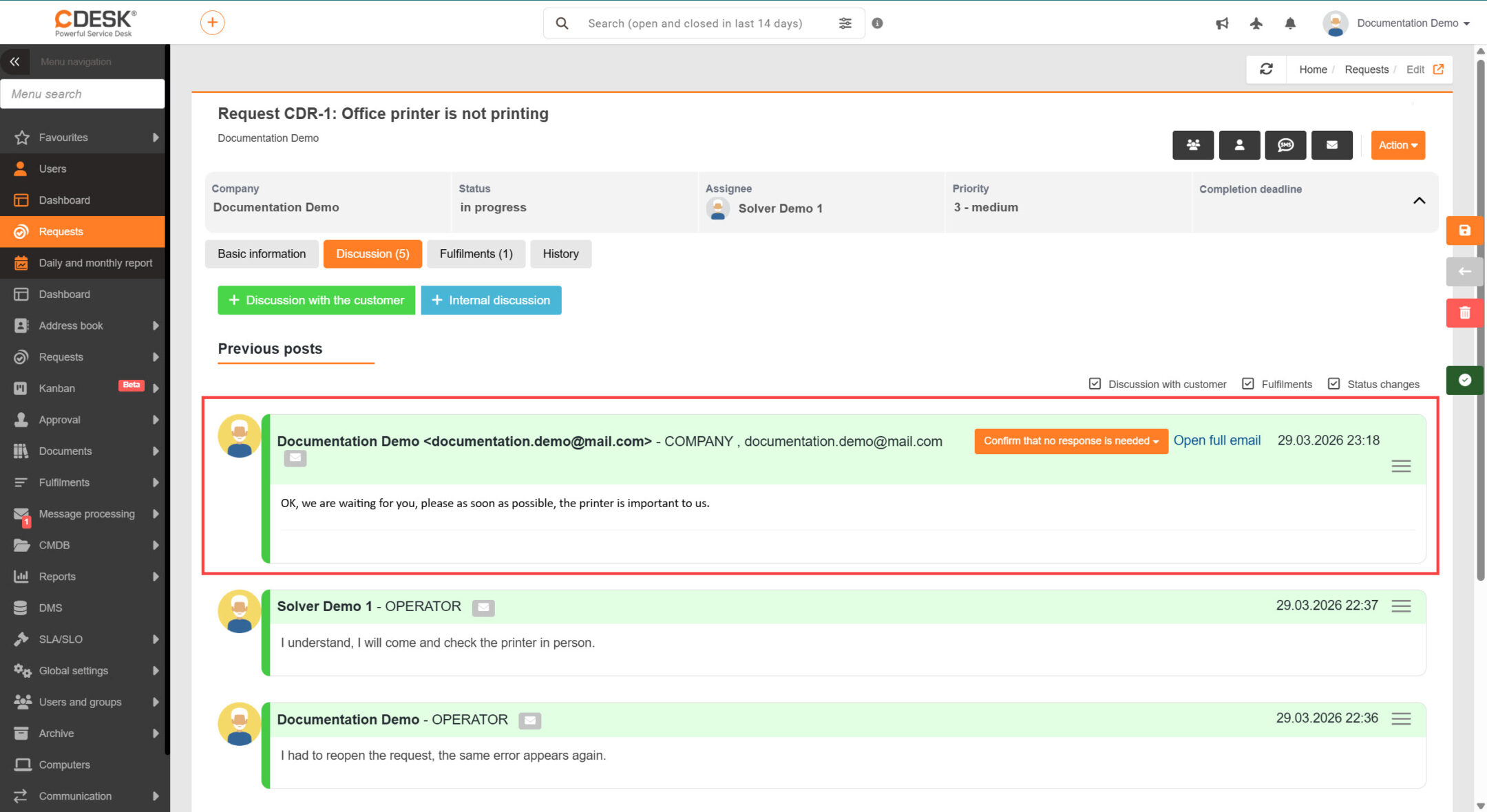
Po otvorení existujúcej požiadavky v zozname požiadaviek sa medzi kartami nachádza aj záložka Diskusia. Po jej otvorení sa zobrazia existujúce diskusné príspevky. Nad príspevkami sa nachádzajú tlačidlá + Diskusia so zákazníkom a + Interná diskusia pre pridanie diskusného príspevku. Podľa farby týchto tlačidiel sú rozlíšené aj príspevky v diskusii – zelenou farbou sú zvýraznené príspevky v komunikácii so zákazníkom a modrou príspevky v internej diskusii. Viac podrobností o diskusii nájdete v časti dokumentácia Práca s existujúcou požiadavkou z pohľadu riešiteľa a Úkony na existujúcej požiadavke zo zákazníckeho konta.
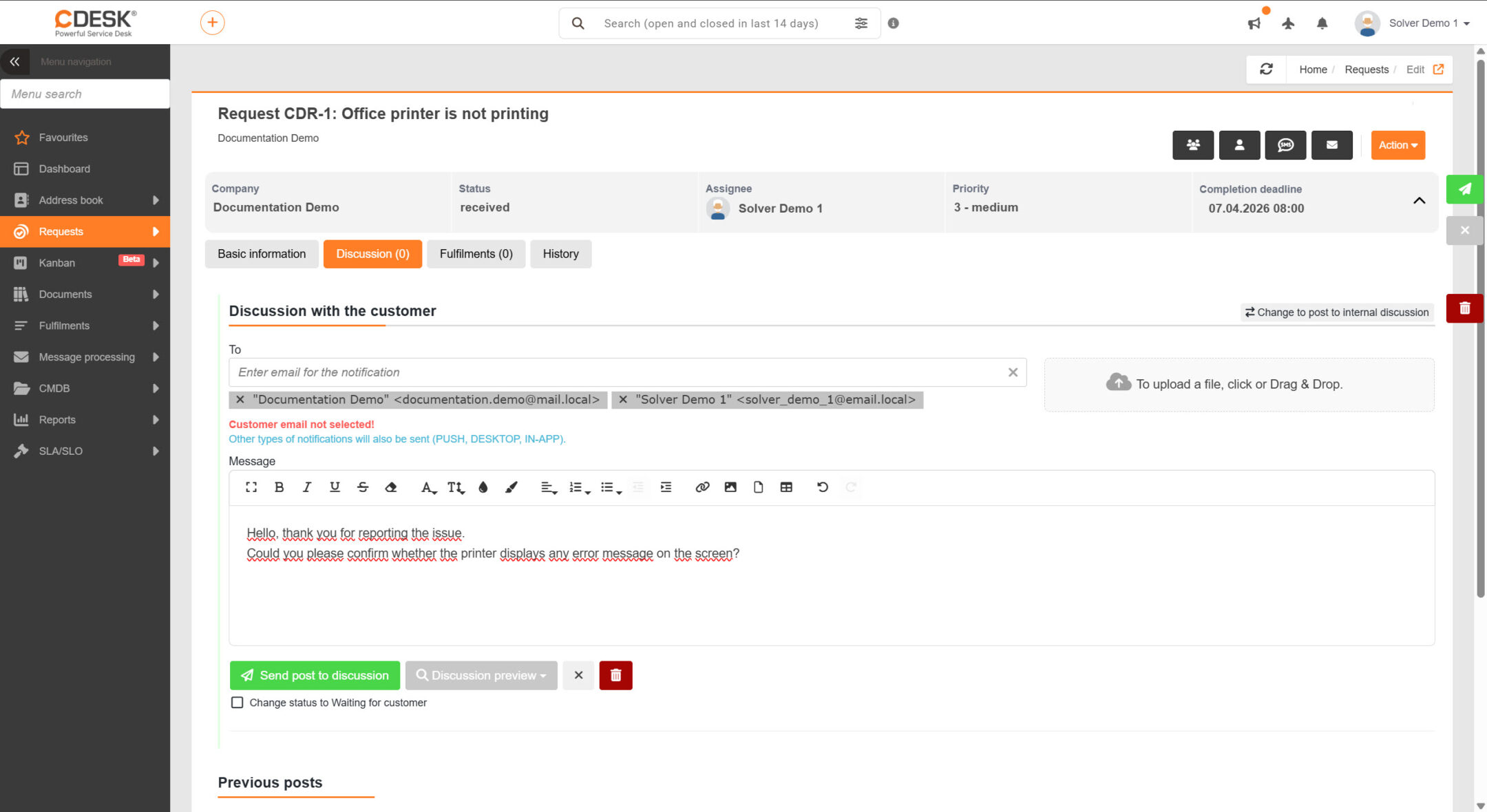
V tomto prípade ešte nemáte vytvorený žiadny diskusný príspevok. Keďže komunikácia prebieha iba v rámci vašej spoločnosti (bez účasti externého zákazníka), výber typu diskusného príspevku nie je podstatný. Pre ukážku zvoľte možnosť + Diskusia so zákazníkom a zadajte správu príspevku.
Diskusný príspevok odošlete kliknutím na tlačidlo Odoslať príspevok do diskusie.
Pri zaregistrovaní prostredia je automaticky pridelená e-mailová adresa, prostredníctvom ktorej sa zabezpečuje spracovanie správ. V praxi to znamená, že pri odpovedi na takýto e-mail systém CDESK spracuje správu na konkrétny typ záznamu (napr. diskusný príspevok), a to na základe špecifického kódu, ktorý je automaticky pripojený v predmete e-mailu. Podrobné informácie nájdete v časti dokumentácie Spracovanie správ.
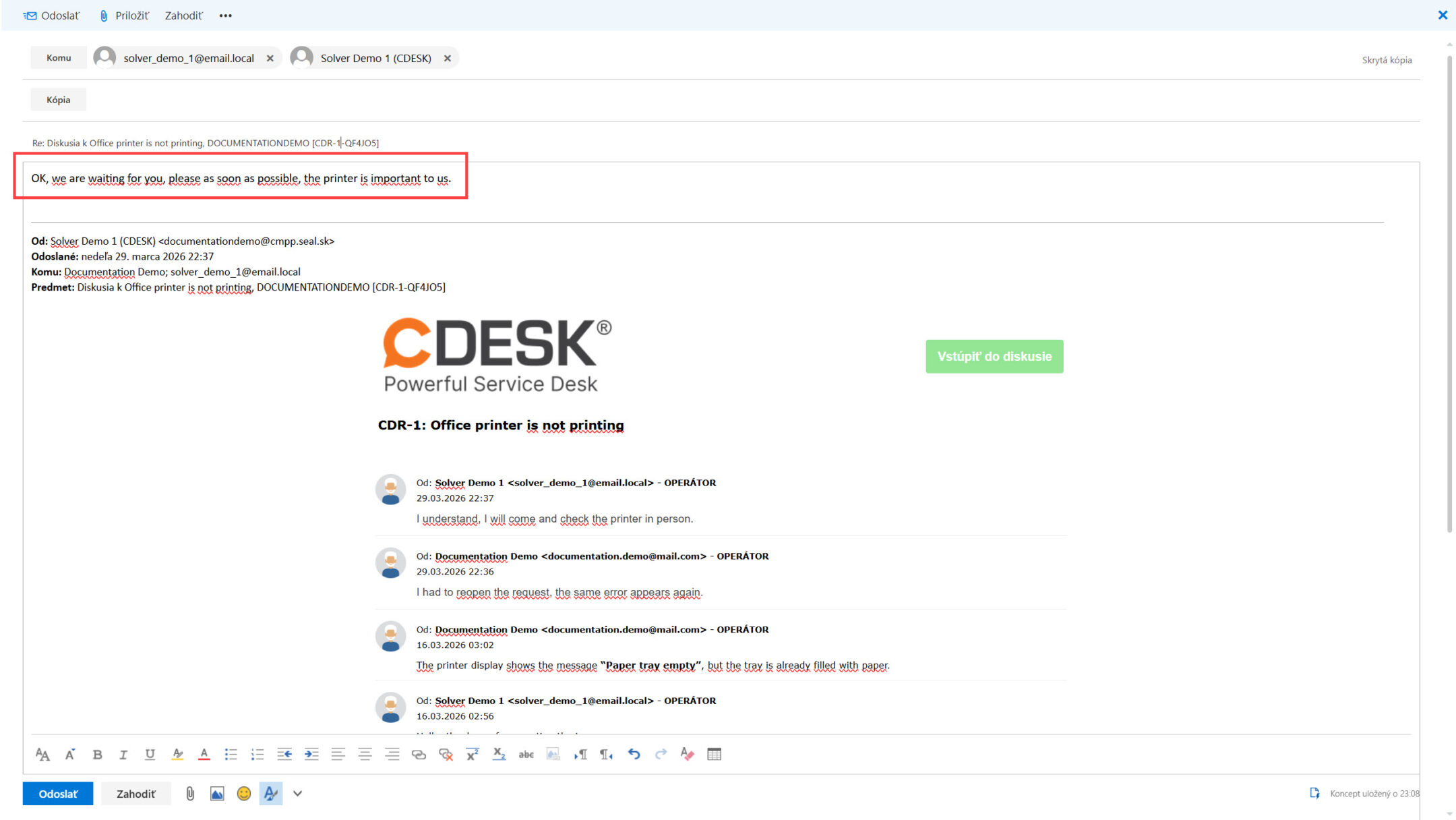
Príjemca diskusného príspevku obdrží e-mail s jeho obsahom. Prostredníctvom tohto e-mailu môžete,
- otvoriť detail požiadavky kliknutím na tlačidlo Vstúpiť do diskusie,
- priamo odpovedať na e-mail, pričom táto odpoveď bude spracovaná ako diskusný príspevok v danej požiadavke.
Po odoslaní emailu sa odpoveď spracuje ako ďalší diskusný príspevok v danej požiadavke (spracovanie prebehne v priebehu cca 5 minút).
Zaevidovanie prvého plnenia
Plnenia v CDESK slúžia na evidenciu vykonanej práce, spotrebovaného času a ďalších nákladov, ktoré vznikajú pri riešení požiadaviek, úloh, projektov alebo projektových zákaziek.
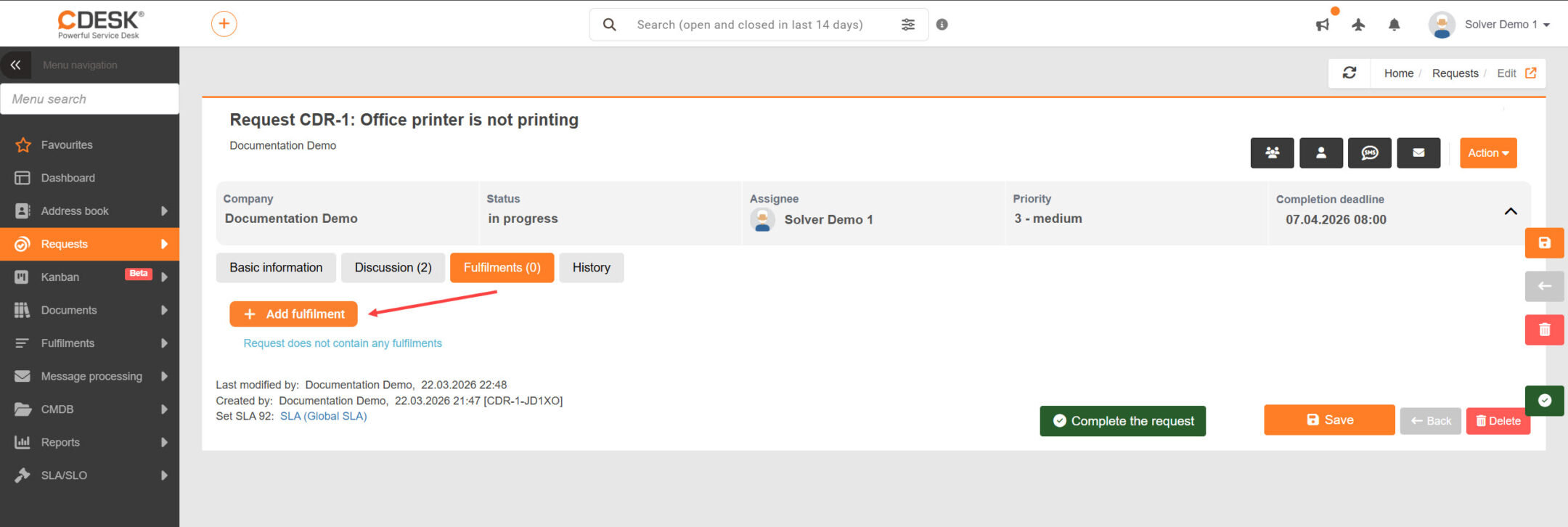
Podobne ako požiadavky, aj plnenia je možné vytvoriť niekoľkými spôsobmi. Priamo v zozname plnení je možné vytvoriť nové fakturačné plnenie kliknutím na tlačidlo +Pridať plnenie . Ďalšou z možností je pridať plnenia priamo v detaile požiadavky, na záložke Plnenia.
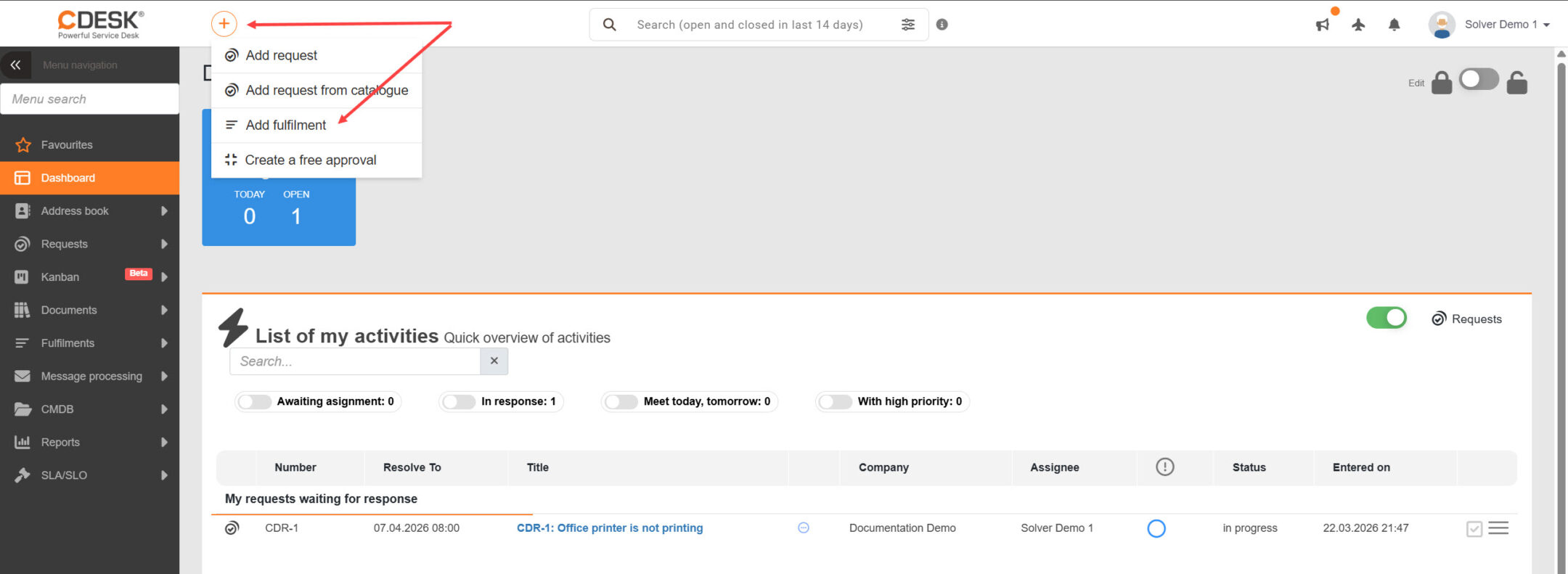
Nové plnenie je možné zadať aj použitím tlačidla rýchle pridanie 

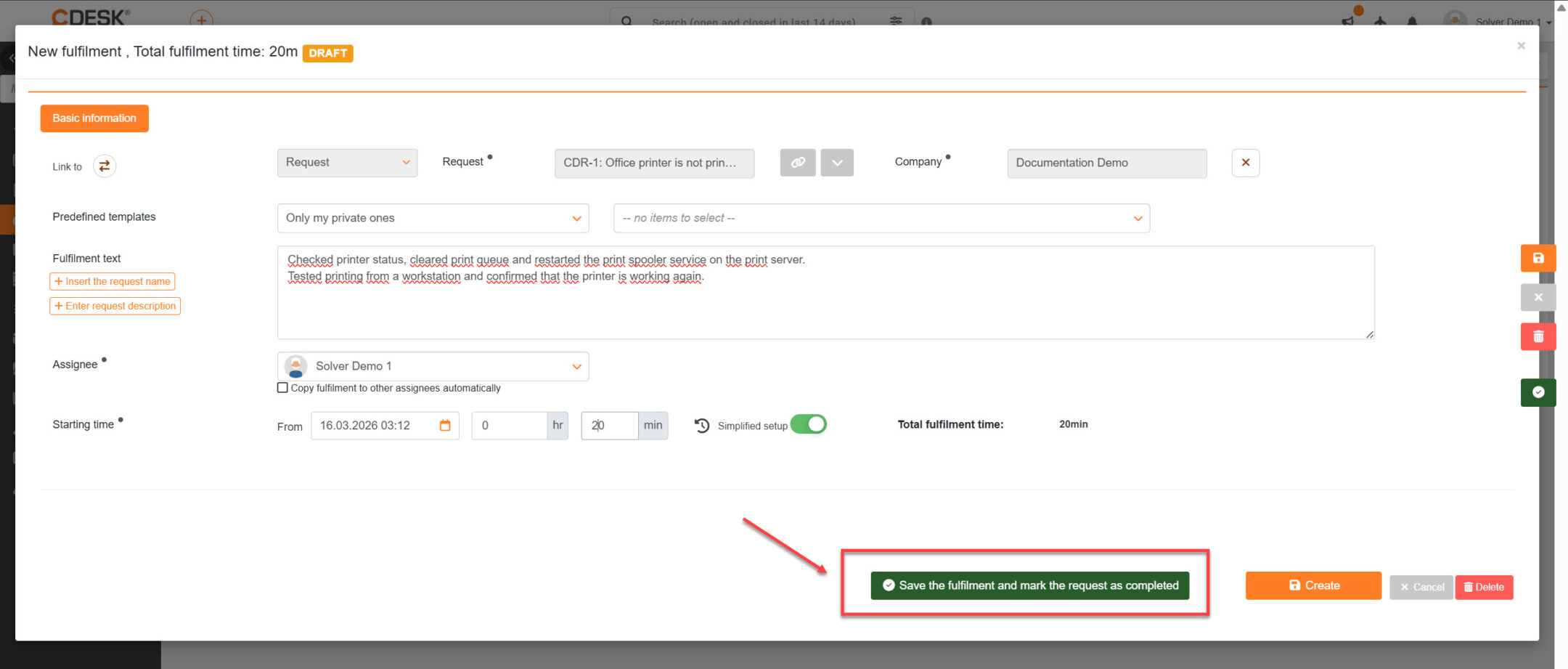
Kliknutím na tlačilo pre vytvorenie plnenia sa otvorí nové okno s formulárom na zadanie plnenia. Význam jednotlivých polí je popísaný v časti Význam polí formuláru plnenia. Vo formulári je potrebné vyplniť najmä polia Väzba na, Text plnenia, Riešiteľ a Čas začatia. Pole Väzba na je možné vyplniť dvoma spôsobmi – vyhľadaním záznamu alebo zvolením typu väzby a následným výberom konkrétneho záznamu. Spôsob výberu väzby môžete zmeniť kliknutím na ikonu 
Plnenie vytvoríte kliknutím na tlačidlo Vytvoriť. Po vytvorení sa plnenie zobrazí v Zozname plnení a tiež aj v detaile požiadavky na záložke Plnenia. V prípade, že je riešenie požiadavky ukončené, kliknutím na tlačidlo Uložiť plnenia a ukončiť požiadavku je možné požiadavku automaticky ukončiť spolu s vytvorením plnenia. V našom prípade túto možnosť využijeme a klikneme na uvedené tlačidlo, voľbu je potrebné potvrdiť opätovným kliknutím na tlačidlo.
Akceptácia ukončenia a hodnotenie riešiteľa
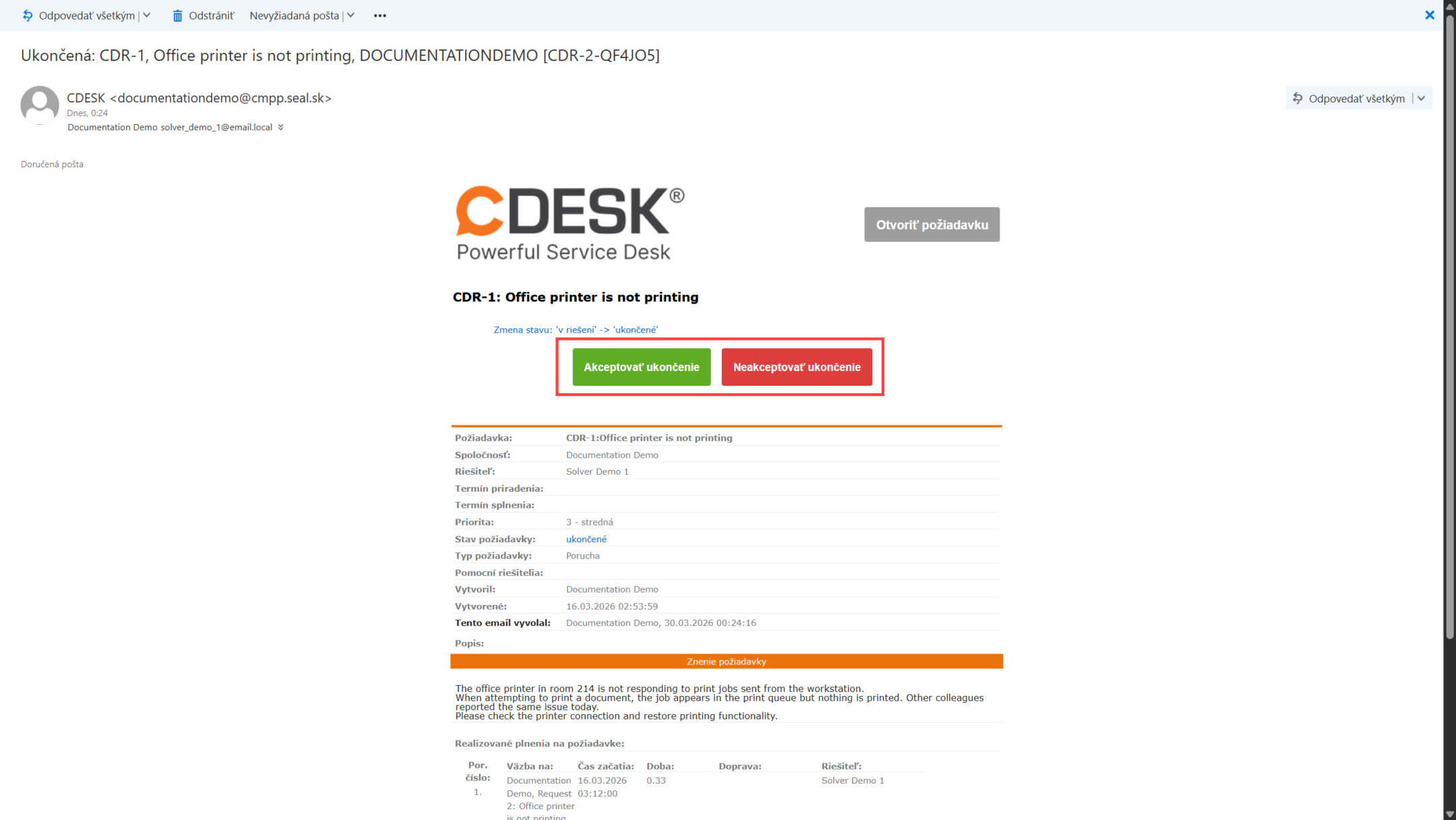
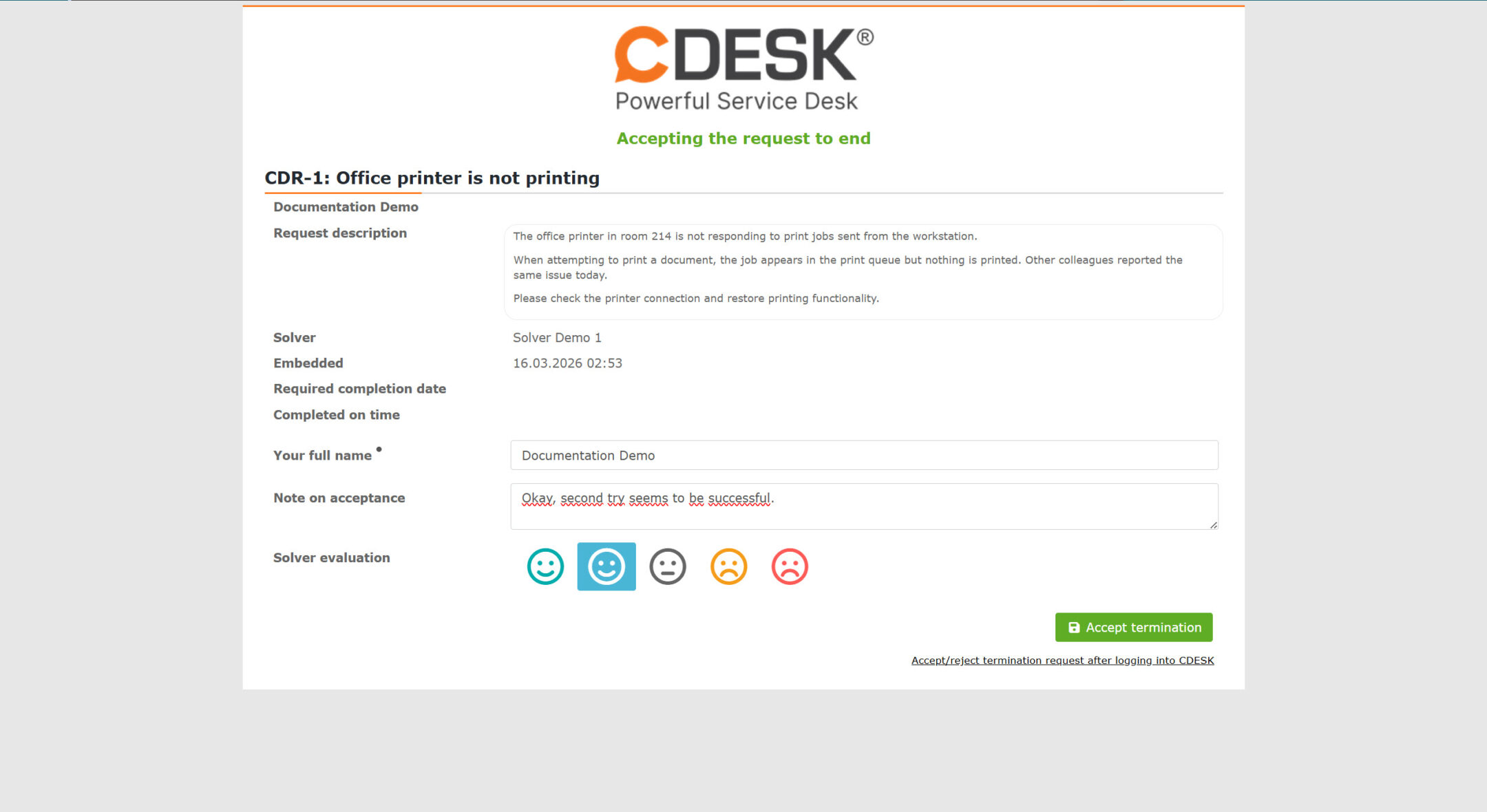
Po ukončení požiadavky riešiteľom (zmena stavu na Ukončené) je zadávateľ informovaný e-mailom, ktorého súčasťou sú tlačidlá pre akceptáciu alebo zamietnutie ukončenia – zadávateľ sa teda môže k ukončeniu vyjadriť aj priamo z e-mailu.
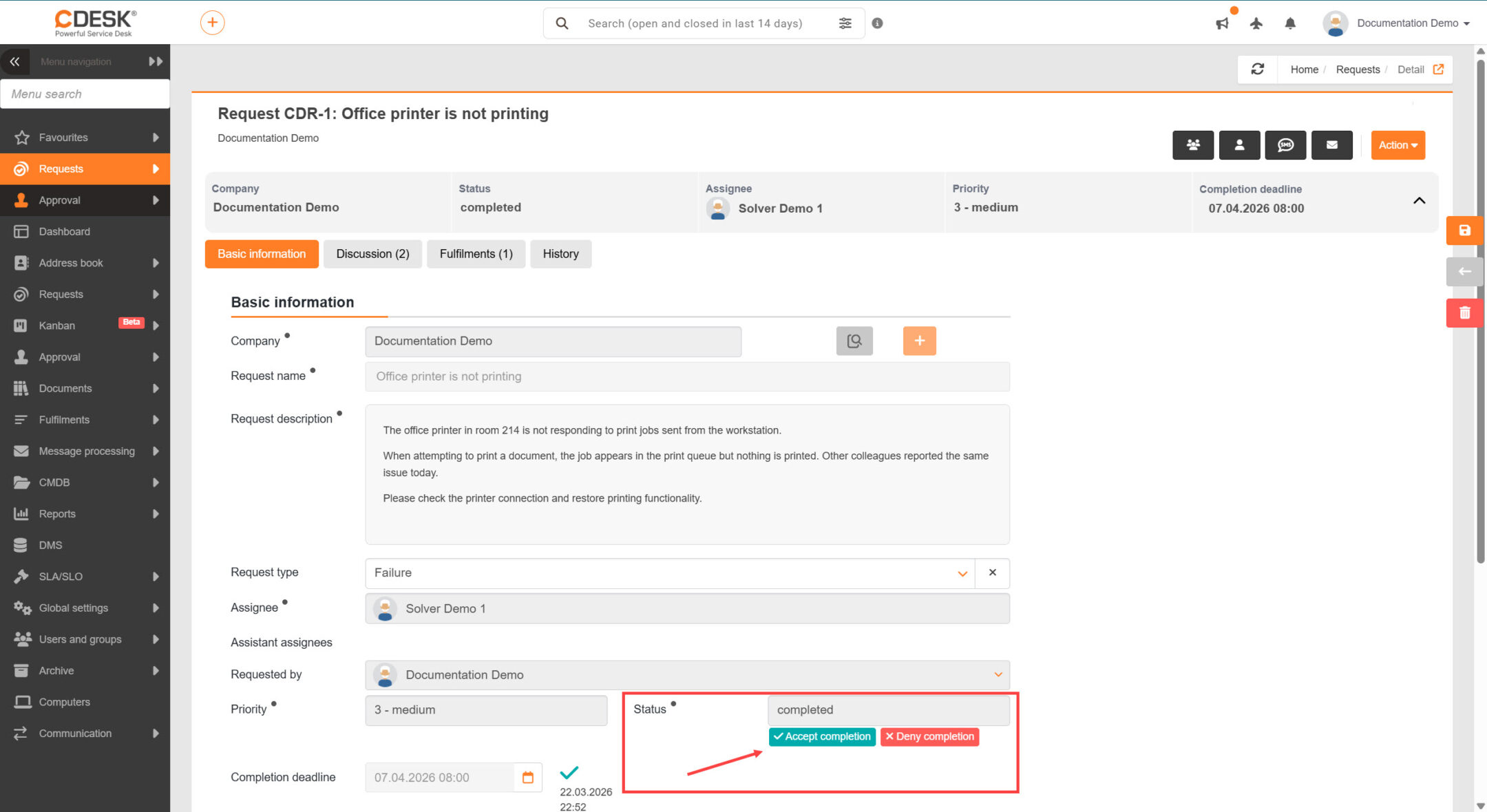
Tlačidlá pre akceptáciu / zamietnutie ukončenia sa po zmene stavu na Ukončené sprístupnia aj priamo v detaile požiadavky. Akceptovať ukončenie je možné kliknutím na tlačidlo Akceptovať ukončenie.
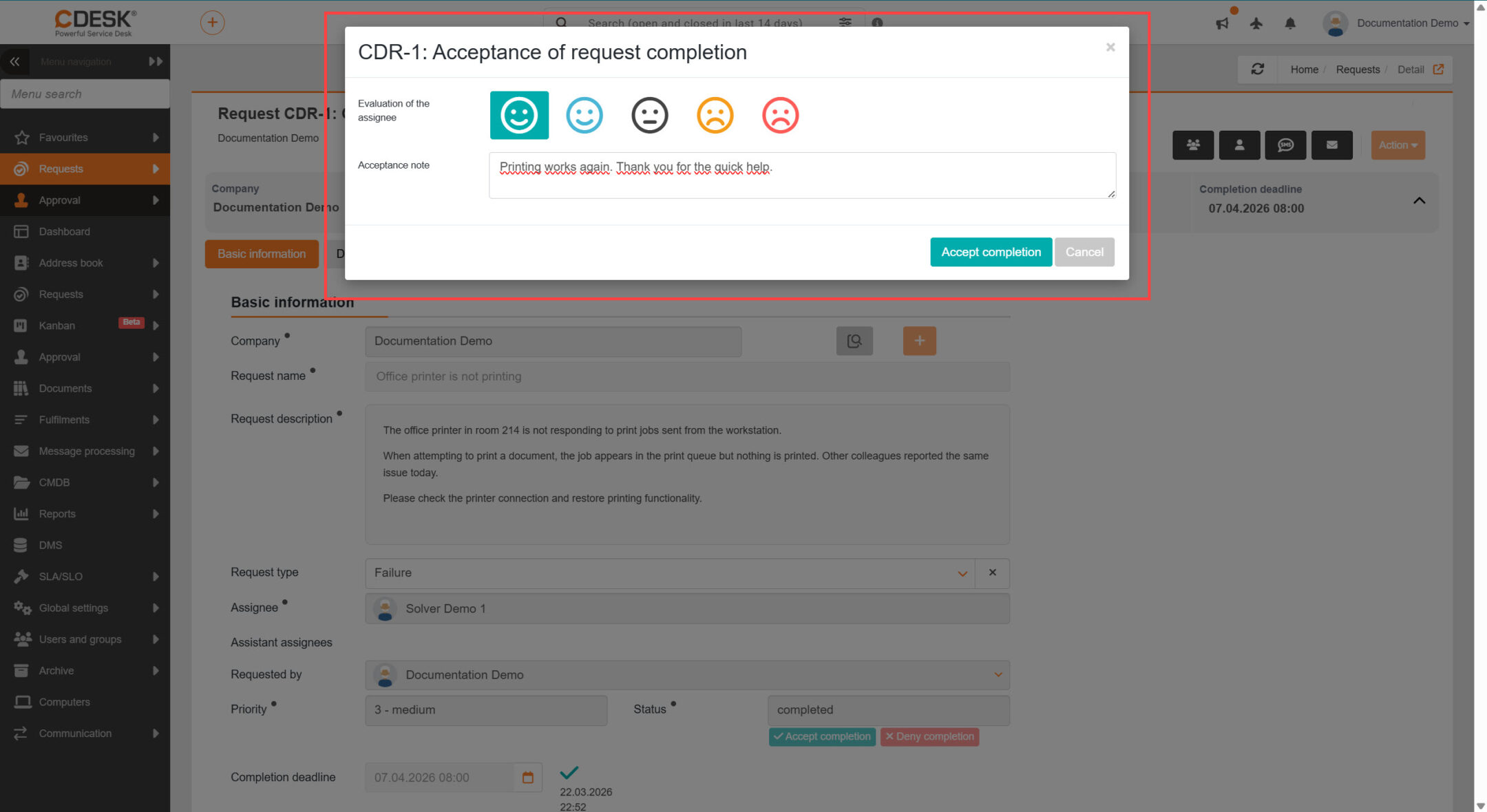
Po kliknutí sa zobrazí okno s formulárom pre hodnotenia riešiteľa a možnosťou uviesť poznámku k akceptácii.
Po akceptácii ukončenia sa stav požiadavky zmení na akceptované ukončenie. Takúto požiadavku už nie je možné editovať. Ak je v systéme nastavené, je možné takúto požiadavku ešte vrátiť na riešenie.