


V tejto záložke sa vytvárajú rady hovorov a hlasové menu. Záložka patrí k scenáru Konfigurácia v CDESK – ak smerovanie riadi Zadarma, rady sa v CDESK nenastavujú a záložka sa nezobrazuje.
Rad je skupina klapiek, ktorým sa prichádzajúci hovor ponúka. Nový rad vytvoríte tlačidlom Nový rad, nastavenia existujúceho otvoríte ikonou ceruzky na jeho karte. Karta radu prehľadne zobrazuje zvolenú stratégiu, pridelené klapky, sledovateľov a to, či sa z hovorov v tomto rade zakladajú požiadavky, plnenia a zákazky.
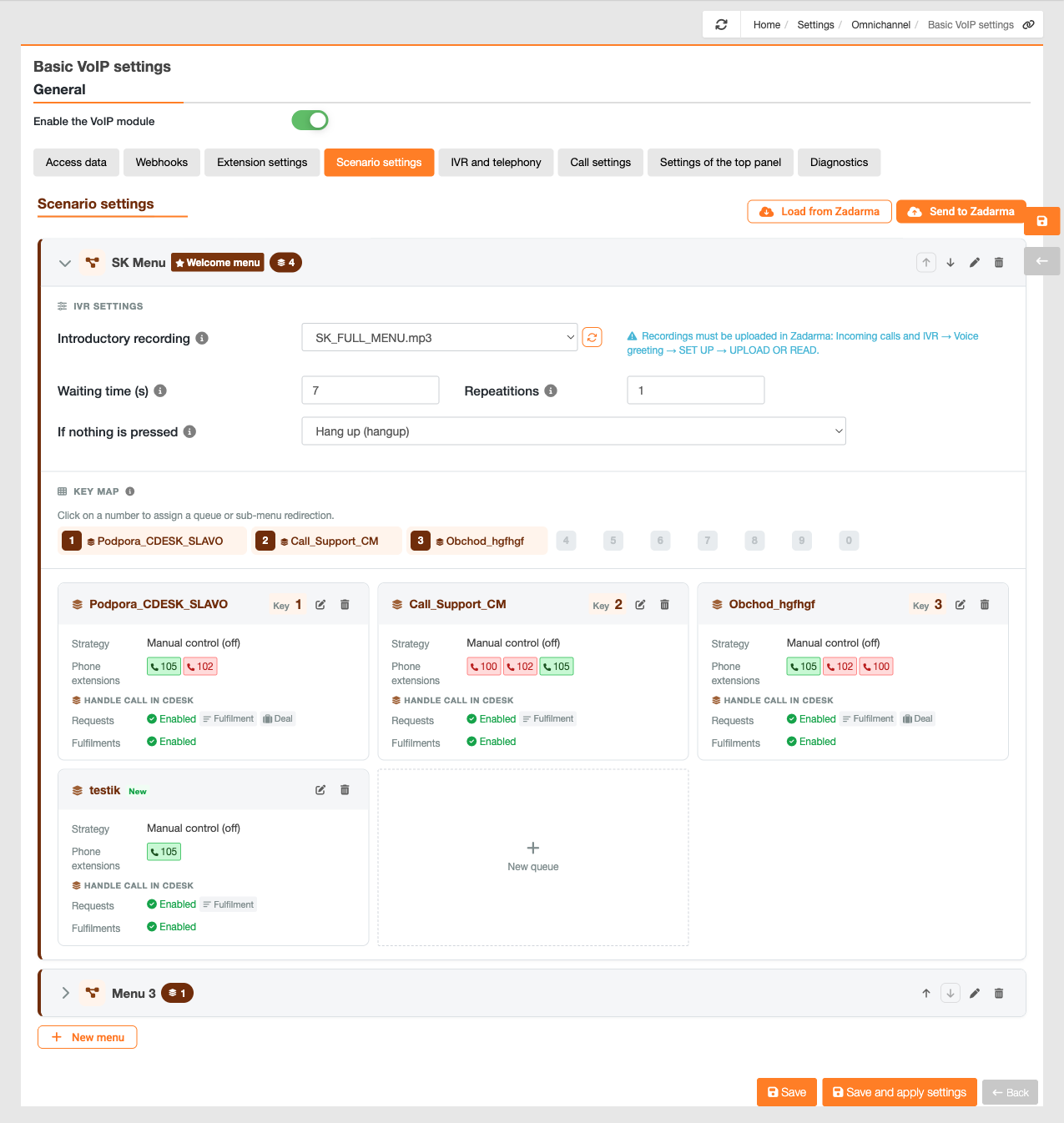
Nastavenia radu otvoríte kliknutím na kartu radu. Sú rozdelené do troch záložiek – Základné nastavenia, Klapky v rade a Spracovanie hovoru v CDESK. Číslo pri druhej záložke hovorí, koľko klapiek je do radu pridelených, a značka pri tretej, že sa z hovorov v tomto rade niečo zakladá. Zmeny sa uplatnia až tlačidlom Uložiť a aplikovať, prípadne Použiť; tlačidlom Zrušiť okno zavriete bez uloženia.
Základné nastavenia radu
- Názov radu – názov, pod ktorým rad vystupuje v CDESK aj v ústredni.
- Kláves automatu – kláves, ktorým sa volajúci z hlasového menu dostane do tohto radu. Kláves je možné zvoliť iba pri vytváraní radu, jeho zmena nie je zo strany Zadarmy možná.
- Stratégia rozdelenia – spôsob, akým sa hovor ponúka jednotlivým klapkám. Jednotlivé stratégie sú popísané nižšie. V scenári Konfigurácia v CDESK je pole iba na čítanie z dôvodu nemožnosti technicky zabezpečiť ostatné stratégie rozdelenia.
- Zvuková notifikácia – oznámi prichádzajúci hovor do radu zvukovou notifikáciou, ktorá sa prehrá jedenkrát. Tlačidlom
Poznámka: Do Zadarmy sa z nastavenia radu synchronizujú len klapky a ich časovanie. Ostatné polia – názov, kláves, stratégia a sledovatelia – sú interné pre CDESK. Na túto skutočnosť upozorňuje aj samotné okno nastavení radu.
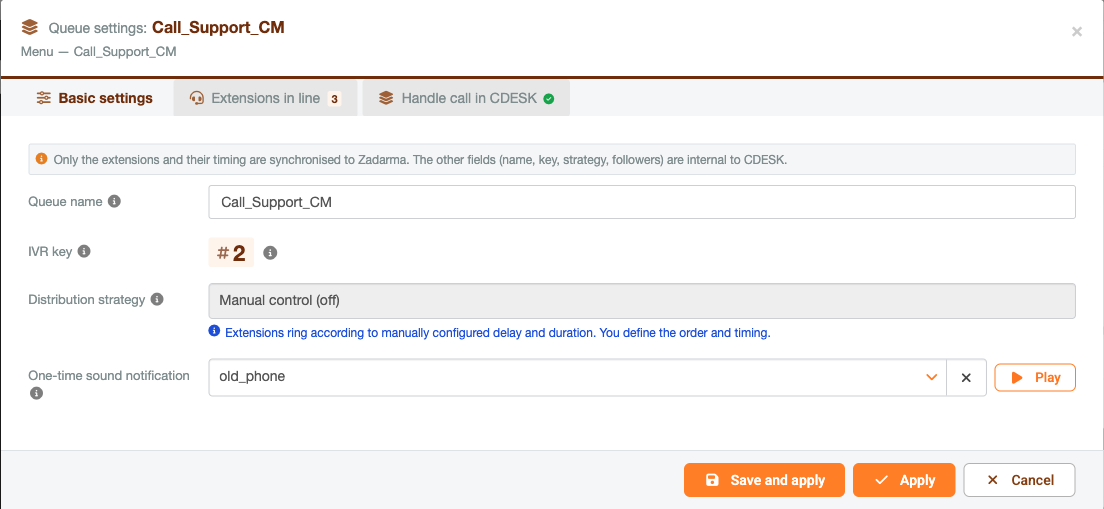
Klapky v rade
V tejto záložke sa určuje, komu a v akom poradí rad zvoní. Klapku pridáte výberom v poli Pridať klapku a následne tlačidlom Člen radu alebo Sledovateľ – tým sa priradí rola. Tlačidlo Obnoviť načíta aktuálny zoznam klapiek z ústredne.
Pridelené klapky sú v tabuľke so stĺpcami Klapka, Používateľ, Oneskorenie (s) a Doba vyzváňania (s). Oneskorenie určuje, po koľkých sekundách od začiatku hovoru začne klapka zvoniť, doba vyzváňania to, ako dlho zvoní. Takto sa dá postaviť postupné zvonenie – prvá klapka od nulovej sekundy, druhá od dvadsiatej a tak ďalej. Poradie klapiek zmeníte potiahnutím za úchyt na začiatku riadka, klapku odoberiete krížikom na konci riadka.
Rozdiel medzi členom radu a sledovateľom je praktický. Členovi radu hlasové zariadenie zvoní. Sledovateľ hovor iba vidí – pri ikone telefónu sa mu zobrazí počet čakajúcich hovorov a hovor môže prebrať alebo presmerovať, ale jeho zariadenie nezvoní. Pri pridelenej klapke sa zobrazuje ikona signálu: zelená znamená, že agent je k dispozícii, červená že je v stave Nerušiť. Neregistrovaná klapka je v zozname písaná červeným písmom, registrovaná čiernym.
Keď v CDESK zmeníte členov radu a uložíte, zmena sa automaticky prenesie aj do ústredne, takže Zadarma začne smerovať hovory podľa aktuálneho stavu. Kláves radu je možné priradiť len pri vytváraní; v mape klávesov je rad, ktorý už kláves má, zobrazený sivo so zámkom.
Za dostupnú sa považuje len klapka, za ktorou je reálne dosiahnuteľný operátor – prihlásený v CDESK, prípadne s registrovanou SIP alebo mobilnou klapkou, a bez zapnutého stavu Nerušiť. Novo priradená klapka, na ktorú sa operátor ešte neprihlásil, a nepriradená klapka sa vyhodnocujú ako offline a hovor sa na ne nepresmeruje. Ak v rade nie je dostupný nikto, prehrá sa hlásenie pri prázdnom rade namiesto zvonenia do prázdna.
Stratégie rozdelenia hovorov
Stratégia určuje, ktorej klapke sa hovor ponúkne ako prvej. Na výber sú tieto možnosti:
- Manuálne riadenie (off) – klapky zvonia podľa manuálne nastaveného oneskorenia a trvania. Poradie a časovanie určujete vy.
- Náhodné rozdelenie (random) – hovory sa rozdeľujú náhodne medzi dostupné klapky. Zadarma vyberá klapku automaticky.
- Rovnomerné rozdelenie (round robin) – hovory sa rozdeľujú rovnomerne. Prednosť dostáva klapka, ktorá najdlhšie nehovorila. Počítajú sa všetky hovory.
- Najmenej nedávne (least recent) – prednosť dostáva klapka, ktorá najdlhšie nehovorila. Počítajú sa len odpovedané hovory.
- Round robin s pamäťou (rrmemory) – prednosť dostáva klapka, ktorá prijala menej hovorov. Počítajú sa všetky hovory.
- Najmenej hovorov (fewest calls) – prednosť dostáva klapka, ktorá prijala menej hovorov. Počítajú sa len odpovedané hovory.
Upozornenie: V scenári Konfigurácia v CDESK je dostupné iba manuálne riadenie a pole stratégie je iba na čítanie. Ostatné stratégie totiž rozhodujú na strane ústredne, čo je nezlučiteľné s rozpoznávaním radov v CDESK.
Pri manuálnej stratégii CDESK pred presmerovaním overí dostupnosť členov radu a klapku, ktorá je nedostupná v CDESK aj na mobile, preskočí – hovor zazvoní prvému dostupnému. Zároveň platí, že po aktívnom odmietnutí hovoru sa hovor vráti do hlasového menu a neposunie sa na ďalšieho operátora; to je vlastnosť manuálneho režimu ústredne, nie chyba.
Spracovanie hovoru v CDESK
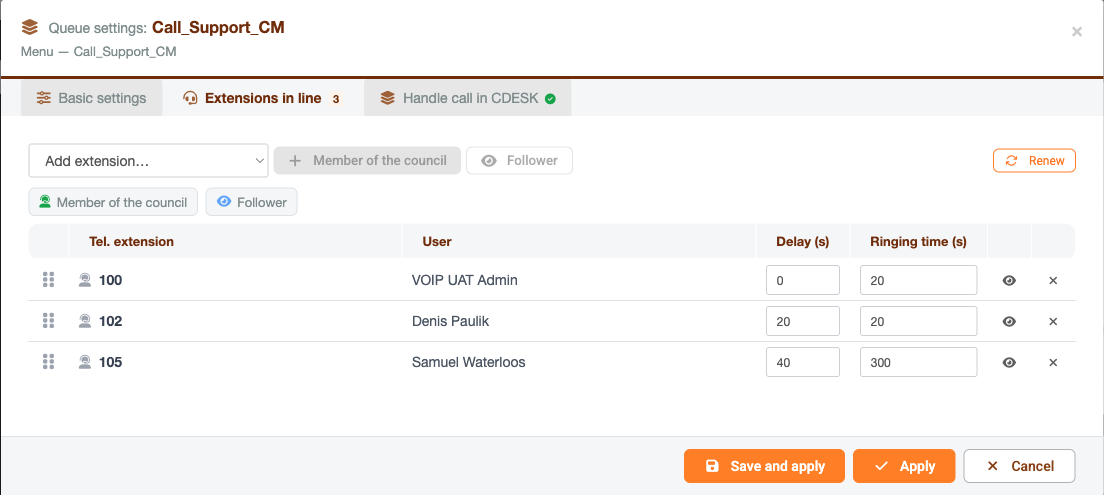
Táto časť nastavení radu určuje, čo sa má s hovorom z daného radu stať v CDESK. Práve vďaka tomu, že je nastavenie samostatné pre každý rad, môže servisný rad vytvárať iné požiadavky než rad fakturácie.
- Vybaviť hovor založením požiadavky – počas a po hovore sa zobrazí formulár s detailmi hovoru pre založenie požiadavky.
- Ponúkať pripojenie plnenia – pri zakladaní požiadavky sa ponúkne možnosť pripojiť k nej plnenie.
- Ponúkať pripojenie zákazky – pri zakladaní požiadavky sa ponúkne výber zákazky viazanej na spoločnosť.
- Vybaviť hovor založením plnenia – počas hovoru sa zobrazí formulár pre založenie samostatného plnenia.
- Názov a Pripojiť čas hovoru – do predmetu hovoru a zároveň do založenej požiadavky bude vložený čas, kedy používateľ volal.
- Predvolená spoločnosť – spoločnosť, ktorá sa predvyplní pri zakladaní požiadavky z tohto radu. Voľbou Možnosť zmeniť počas vybavovania hovoru povolíte operátorovi zmeniť ju priamo pri hovore. Pred týmto nastavením má prednosť automatické rozpoznanie kontaktu a spoločnosti, ktorej je kontakt priradený.
- Šablóna požiadavky – šablóna použitá pre požiadavky z tohto radu. Ponúkajú sa iba šablóny dostupné pre vybranú spoločnosť a aj tu je možné povoliť zmenu počas vybavovania hovoru.
- Tagy – zoznam tagov, ktoré sa operátorovi ponúknu ako obsah hovoru. Zvolený tag sa prenesie do poľa
Upozornenie: Ak možnosť zmeny počas vybavovania hovoru vypnete, pole zmizne pre nové hovory. Pri starších hovoroch, ktoré vznikli pri zapnutom nastavení, zostáva zachované.
Hlasové menu (IVR)
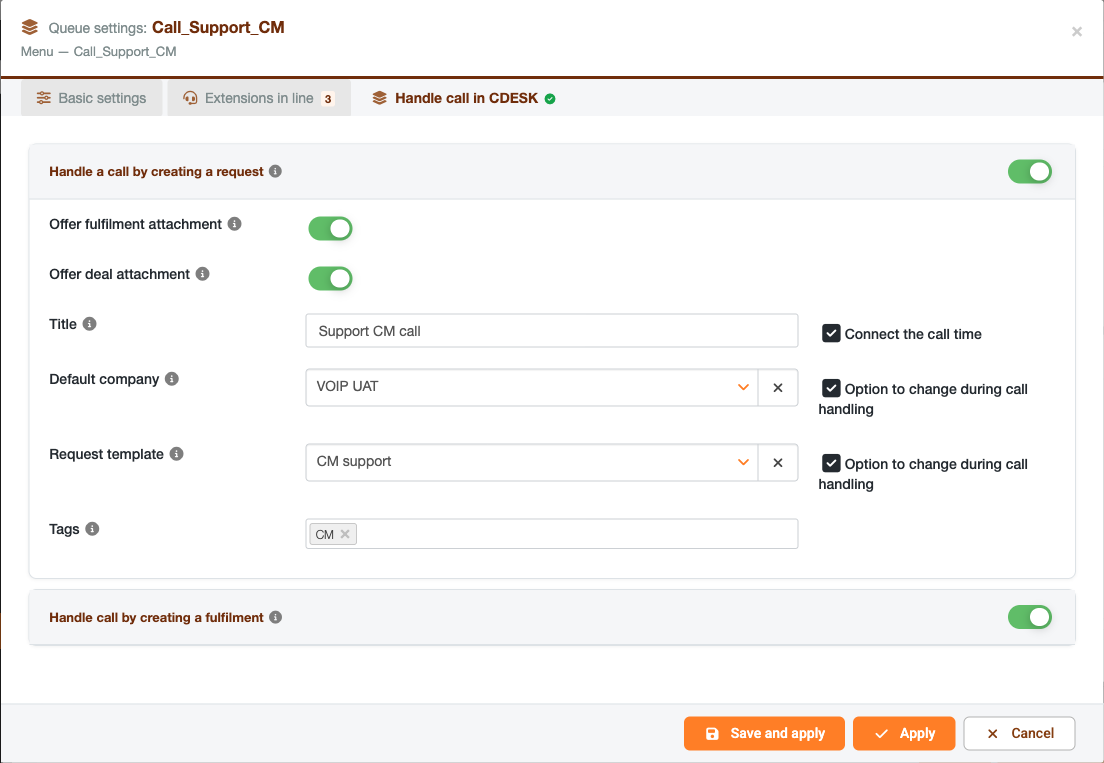
Hlasové menu je to, čo volajúci ako prvé počuje a v čom si stlačením klávesu zvolí, kam sa hovor smeruje. Nové menu vytvoríte tlačidlom Nové menu; na Zadarmu sa odošle až po kliknutí na Odoslať na Zadarmu, takže si ho môžete najprv pripraviť.
V mape klávesov kliknutím na číslo priradíte klávese rad, pod-menu alebo hlasovú schránku. V nastaveniach menu určíte úvodnú nahrávku, čas čakania na stlačenie klávesu, počet opakovaní a akciu pre prípad, že volajúci nestlačí nič. Ak už máte konfiguráciu hotovú v Zadarme, importom si do CDESK načítate rady, klapky aj hlasové menu.
Menu je možné medzi sebou preusporiadať šípkami. Scenáre v rámci menu sa zoraďujú automaticky podľa priradeného klávesu, pričom nula je na konci a scenáre bez klávesu nasledujú za nimi.
Poznámka: Zvukové nahrávky pre hlasové menu sa nahrávajú v portáli Zadarma v časti Incoming calls and IVR → Voice greeting → SET UP → UPLOAD OR READ. V CDESK ich už len vyberáte zo zoznamu; tlačidlom Obnoviť zoznam nahrávok si zoznam načítate znova. Pri každom poli s výberom nahrávky je táto cesta uvedená aj priamo v aplikácii.