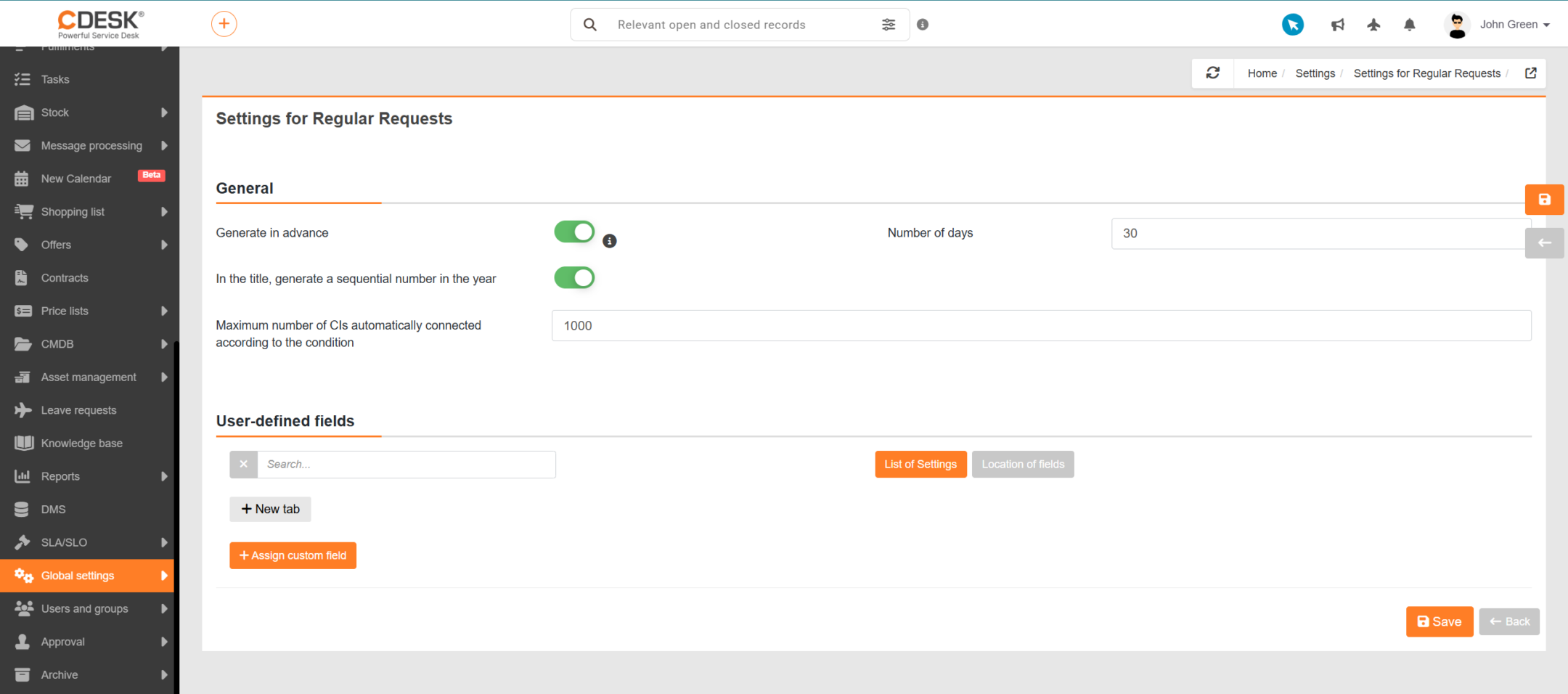
Nastavenia pre funkcionalitu pravidelných požiadaviek sa nachádzajú v časti Globálne nastavenia → Požiadavky → Pravidelné požiadavky. K nastaveniam má prístup len používateľ s oprávneniami administrátor, iní používatelia len v prípade, že majú príslušné oprávnenie. Nastavenia umožňujú prispôsobiť samotné generovanie a tiež zahŕňajú možnosť rozšíriť formulár pravidelnej požiadavky o používateľské polia.
Základné nastavenia obsahujú nasledovné parametre:
- Generovať vopred – po zapnutí sa požiadavky vytvárajú s predstihom, ešte pred dátumom, na ktorý je ich generovanie naplánované. Zároveň platí, že kombinácia nastavení Podľa rozvrhu a Podľa parametra sa pri zapnutom generovaní vopred vyhodnotí iba ako voľba Podľa parametra.
- Počet dní určuje, o koľko dní pred plánovaným termínom generovania sa má požiadavka vytvoriť. Napríklad pri hodnote 30 vznikne požiadavka už 30 dní pred termínom, na ktorý je naplánovaná, namiesto toho, aby sa vytvorila až v samotný deň generovania. Vďaka tomu sú nadchádzajúce požiadavky viditeľné s predstihom a je čas sa na ne pripraviť.
- Do názvu generovať poradové číslo v roku – pri zapnutej možnosti sa na koniec názvu vygenerovanej požiadavky pridá poradové číslo v tvare (rok/poradie). Poradie predstavuje, koľká je to požiadavka vygenerovaná z daného pravidla v príslušnom kalendárnom roku. Na začiatku nového roka sa počítadlo začína odznova. Toto poradové číslo je nezávislé od čísla (ID) požiadavky aj od nastaveného formátu číslovania požiadaviek — pridáva sa samostatne do názvu. Príklad: pravidelná požiadavka s názvom „Mesačná údržba servera“ vygeneruje požiadavky s názvami „Mesačná údržba servera (2026/1)“, „Mesačná údržba servera (2026/2)“ atď., pričom v novom roku sa číslovanie začne od „Mesačná údržba servera (2027/1)“. Ak by ste možnosť nechali vypnutú, názov ostane bez prípony, teda len „Mesačná údržba servera“.
- Maximálny počet CI automaticky pripojených podľa podmienky – možnosť obmedziť počet CI, ktoré sú pripojené k požiadavke po splnení podmienky generovania
Používateľské polia na pravidelnej požiadavke
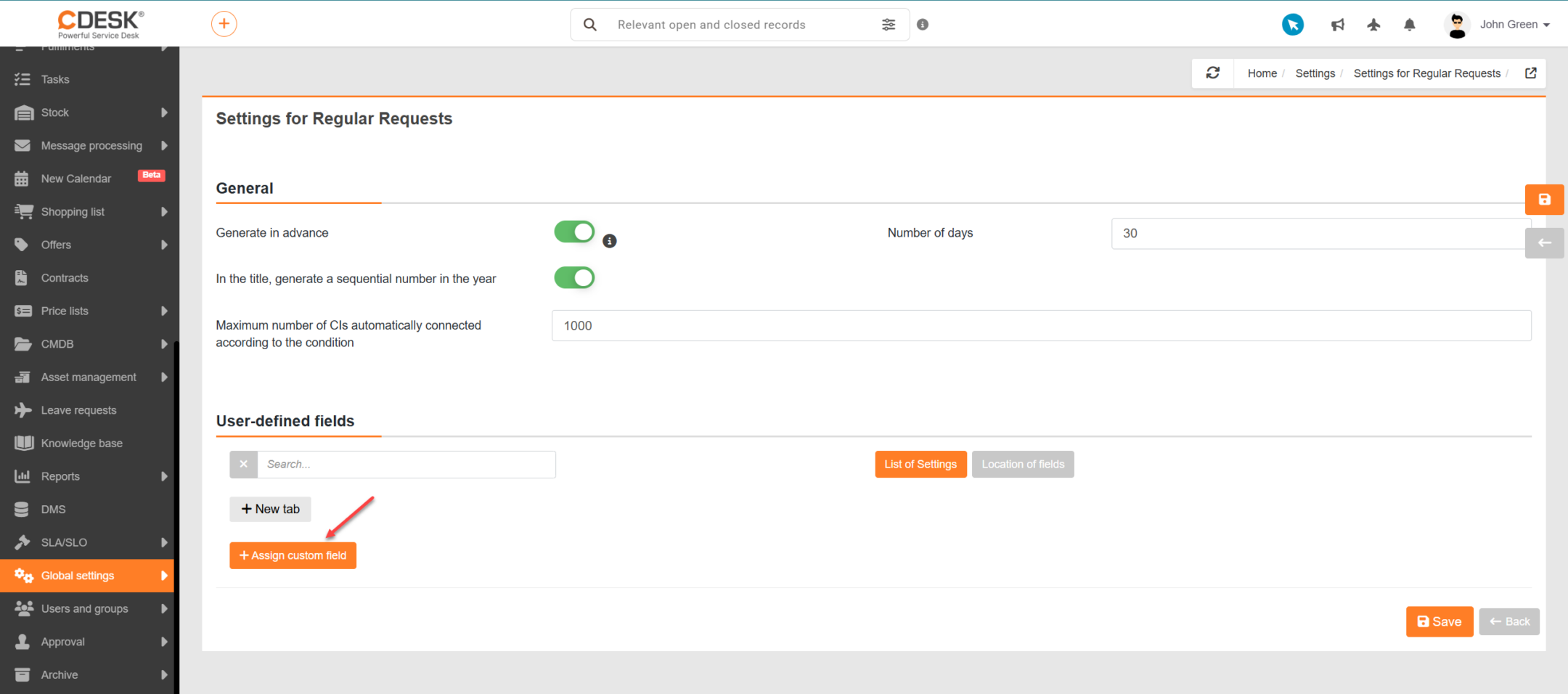
V rámci sekcie Používateľom definované polia je možné rozšíriť formulár pravidelnej požiadavky o používateľské polia. Používateľské polia pridáte kliknutím na tlačidlo +Priradiť používateľské pole v spodnej časti nastavení.
Odporúčanie: Zvážte, či majú byť zvolené používateľské polia súčasťou všetkých pravidelných požiadaviek. Polia priradené v tejto časti (v globálnych nastaveniach) sa pridajú do každej pravidelnej požiadavky. Ak ich nepotrebujete pri všetkých, neuvádzajte ich tu, ale priraďte ich individuálne na konkrétnej pravidelnej požiadavke.
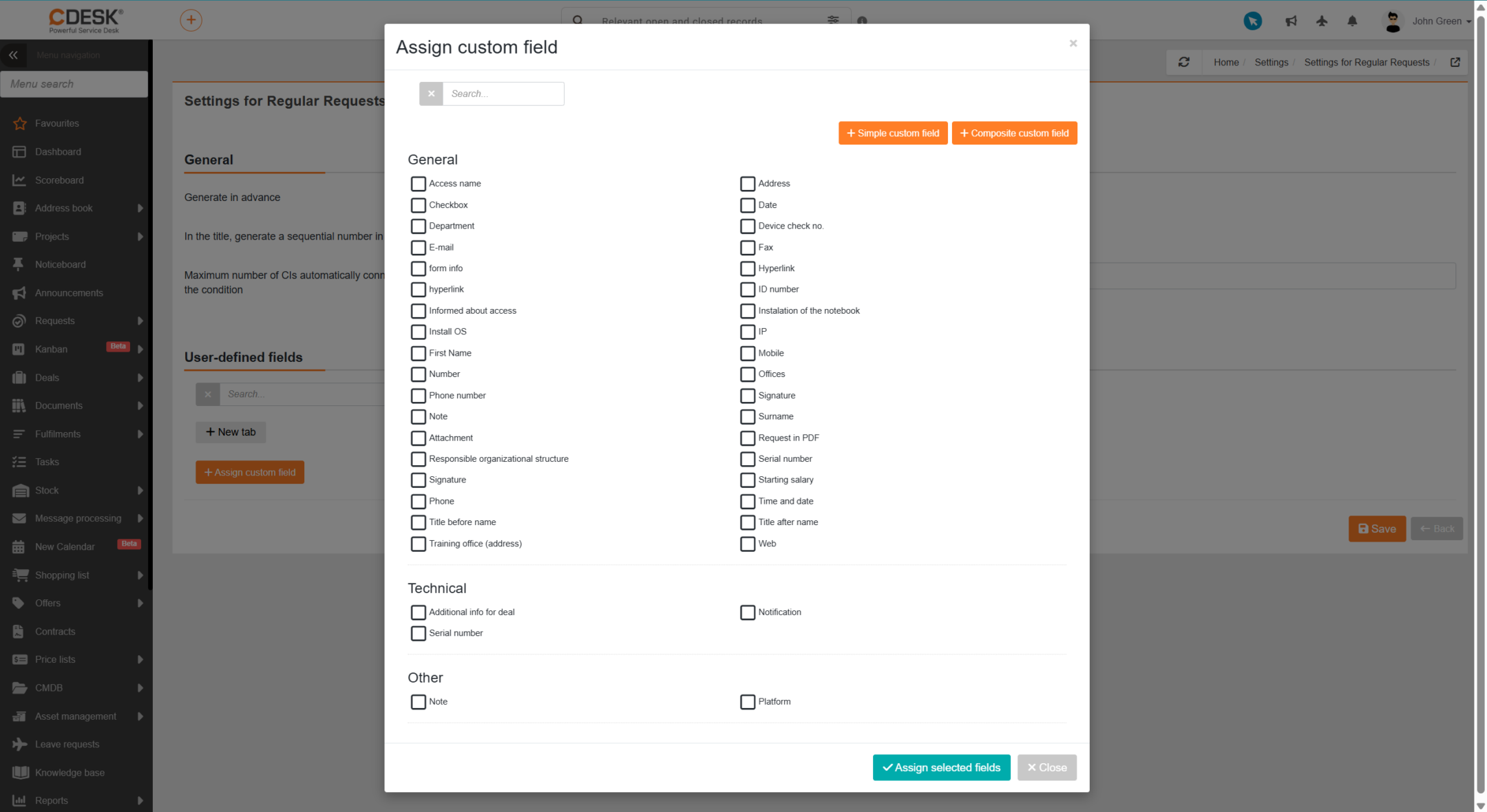
Po kliknutí sa otvorí nové okno so zoznamom používateľských polí, ktoré sú uložené pod modulom konfiguračná databáza CMDB. Pri každej vlastnosti sa nachádza zaškrtávacie políčko, pomocou ktorého požadovanú vlastnosť označíte. Označené vlastnosti pridáte pomocou tlačidla Priradiť vybrané. Ak zoznam neobsahuje vlastnosť, ktorú požadujete, môžete ju definovať aj priamo v okne na výber vlastností pomocou tlačidiel +Jednoduché používateľské pole a +Zložené používateľské pole. Voľbou možnosti +Jednoduché používateľské pole vytvoríte základnú vlastnosť. Tlačidlom Zložené používateľské pole pridávate zloženú vlastnosť, ktorá obsahuje viacej základných vlastností.
Prispôsobenie používateľských polí na pravidelnej požiadavke
Vybrané polia sa zaradia do zoznamu Používateľských polí. Polia budú vo formulári požiadavky v takom poradí, v akom sú zoradené v tomto zozname. Poradie položiek môžete meniť ťahaním za ikonu 
v riadku príslušného poľa. Prostredníctvom tlačidla Editovať v kontextovom menu máte možnosť upraviť hodnoty priamo počas vytvárania záznamu novej šablóny požiadavky.
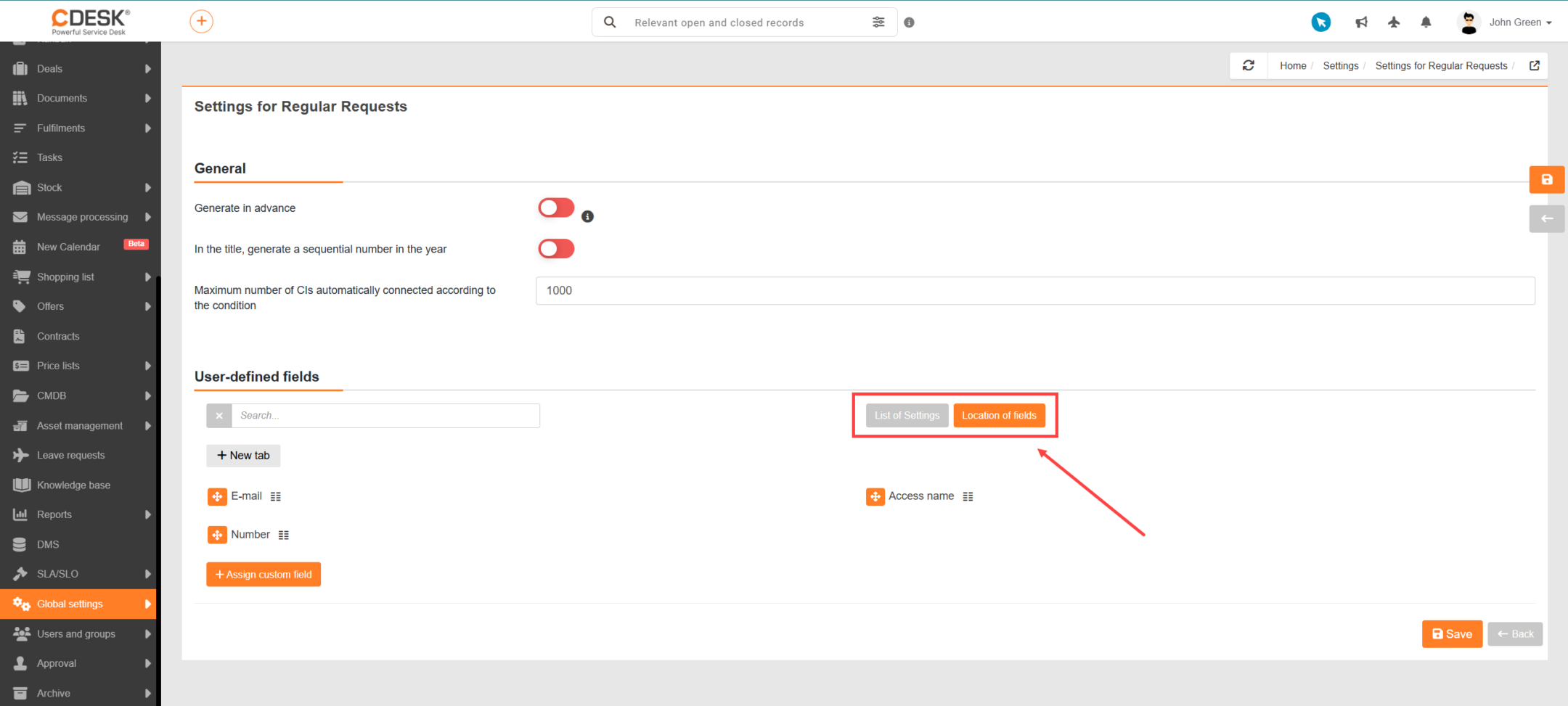
Nad zoznamom sa nachádza panel na vyhľadávanie, ktorý vám uľahčí rýchle dohľadanie konkrétneho poľa. Taktiež sa tu nachádzajú tlačidlá pre úpravu zobrazenia zoznamu. V prípade, že zoznam používateľských polí na pravidelnej požiadavke je príliš dlhý a nie sú potrebné ďalšie konfigurácie vlastností, môžete použiť voľbu Umiestnenie polí. Zakliknutím tejto voľby sa skryjú nastavenia a zobrazujú sa iba názvy polí a ikona na zmenu poradia. Zakliknutím voľby Zoznam s nastaveniami sa opäť zobrazí podrobný zoznam s nastaveniami pre jednotlivé používateľské polia.
Každé z priradených používateľským polí v zozname môžete ľubovoľne nastaviť. K dispozícií sú nasledovné možnosti:
- Zobraziť zbalenú – pri zaškrtnutí tejto možnosti sa vo formulári požiadavky nezobrazí celé pole, ale iba zaškrtávacie políčko. Pole sa rozbalí, po zaškrtnutí tohto políčka.
- Povinná položka – pri zaškrtnutí možnosti Povinná položka bude dané pole vo formulári požiadavky označené ako povinné. Požiadavku nebudete môcť uložiť, pokiaľ dané pole nevyplníte.
- Viac hodnôt – pri zaškrtnutí tejto možnosti budete môcť dané pole vyplniť viackrát. Pri výbere tejto možnosti sa sprístupní pole Limit, v ktorom môžete tento počet obmedziť.
- Podlieha schvaľovaniu – umožňuje, aby hodnota vybraného používateľského poľa podliehala schvaľovaniu. Po zaškrtnutí sa vedľa poľa zobrazí ikona, cez ktorú nastavíte schvaľovateľa. Podmienkou je, aby mala šablóna priradené schvaľovacie pravidlo zo skupiny Dynamické schvaľovanie požiadavky na základe používateľských polí. Podrobnosti nájdete v časti Nastavenie schvaľovania požiadavky prostredníctvom používateľských polí.
- Zobraziť v zozname požiadaviek – zaškrtnutie tejto možnosti umožňuje zobraziť dané používateľské pole ako samostatný stĺpec v zozname požiadaviek.
- Predvyplniť – umožňuje definovať hodnotu, ktorá bude automaticky predvyplnená po otvorení formuláru pre založenie novej požiadavky zo šablóny.