


Beta verzia novej dokumentácie.
Domov Pravidelné a plánované práce Pravidelné požiadavky Vytvorenie novej pravidelnej požiadavky
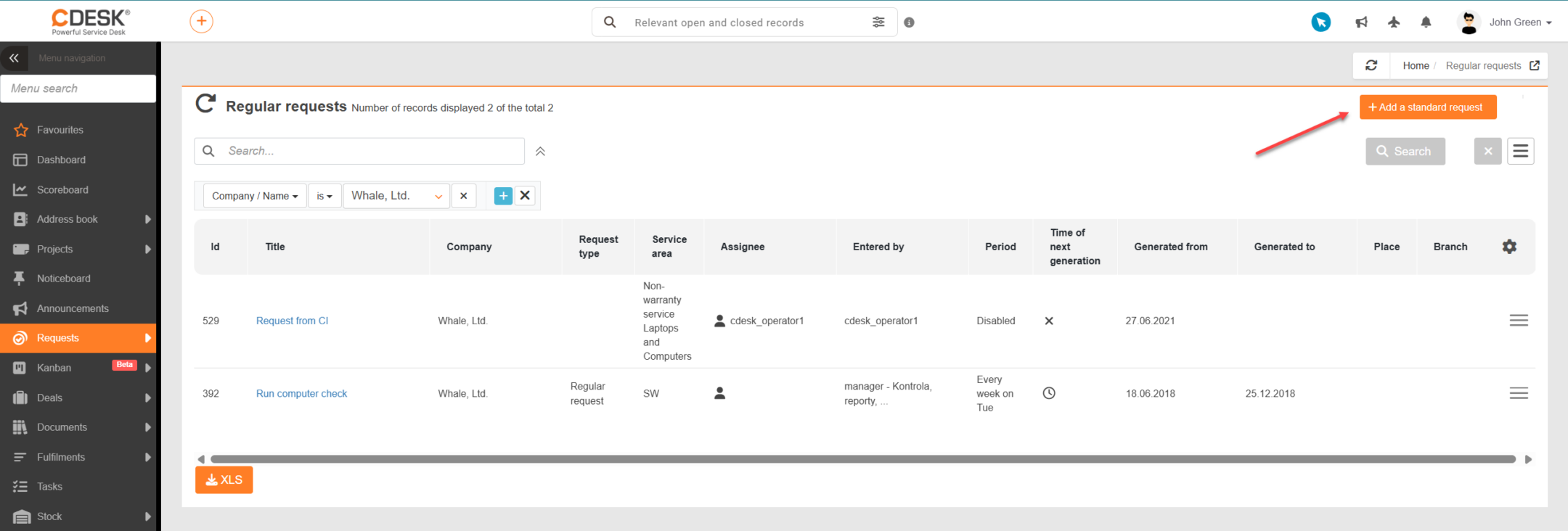
Pravidelnú požiadavku, z ktorej sa budú generovať konkrétne požiadavky na riešenie, je možné vytvoriť kliknutím na tlačidlo +Pridať pravidelnú požiadavku v časti Požiadavky → Pravidelné požiadavky.
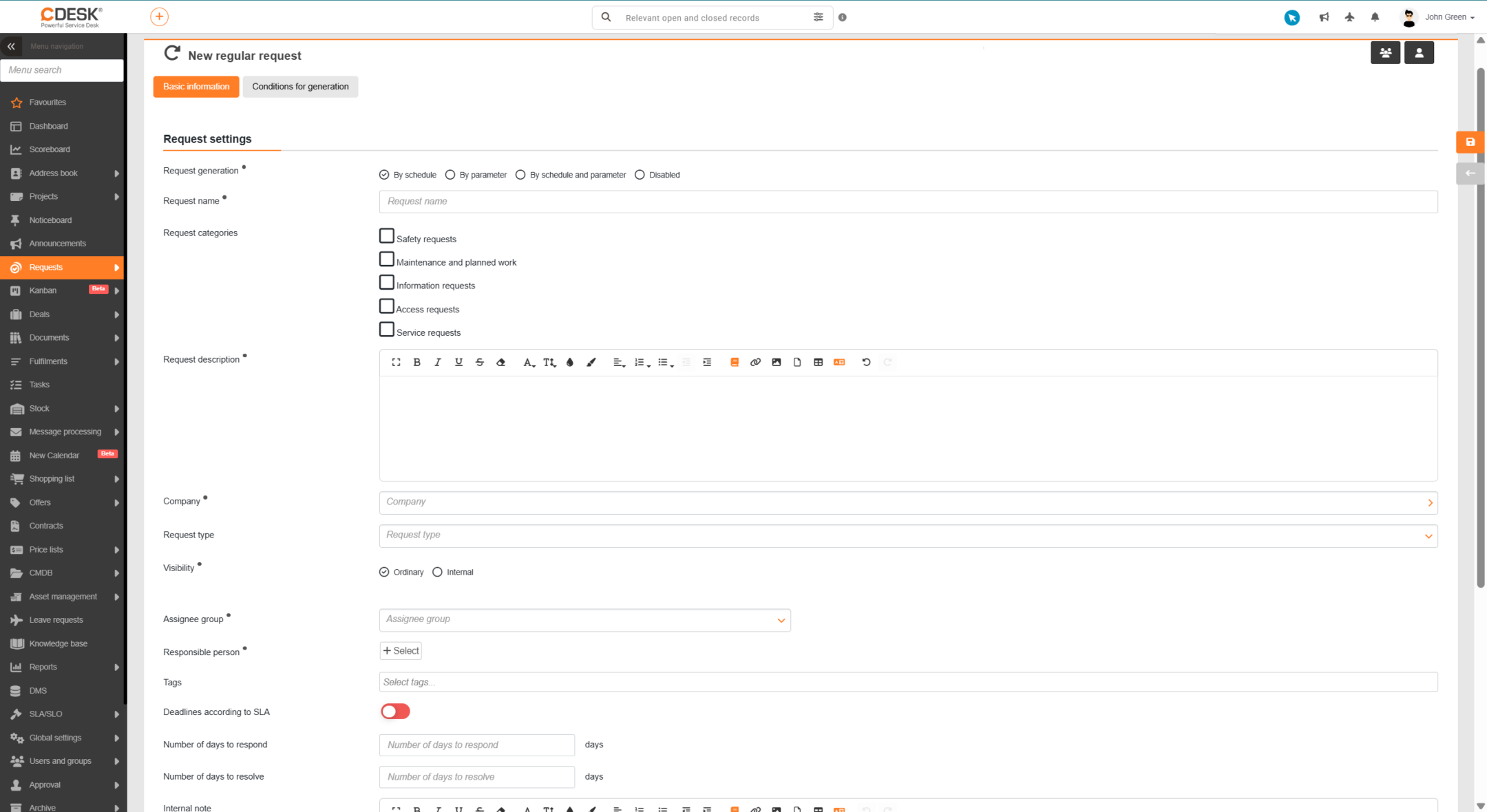
Po kliknutí sa otvorí formulár pre zadanie požiadavky. Význam jednotlivých polí formuláru je uvedený nižšie v kapitole Význam polí formuláru pravidelnej požiadavky.
Pravidelnú požiadavku vytvoríte kliknutím na tlačidlo Vytvoriť.
Formulár pravidelnej požiadavky tvoria povinné a nepovinné polia rôzneho typu, povinnosť je označená bodkou pri názve daného poľa. Formulár je rozdelený do viacerých sekcií, ktoré sú dostupné na samostatných záložkách,
Po uložení záznamu novej pravidelnej požiadavky sa dodatočne sprístupní záložka Požiadavky, ktorá zobrazuje zoznam doposiaľ vygenerovaných požiadaviek.
Záložka základné údaje obsahuje informácie potrebné pre vytvorenie záznamu pravidelnej požiadavky, podobne ako v prípade vytvárania novej požiadavky. Obsah formulára podlieha konfigurácií systému, väčšina polí ma rovnaký význam ako polia formuláru požiadavky. Nižšie uvádzame parametre špecifické pre pravidelné požiadavky.
Používateľské polia na pravidelnej požiadavke je možné definovať globálne v rámci nastavení pre pravidelné požiadavky alebo individuálne pre konkrétnu pravidelnú požiadavku.
Podrobný postup konfigurácie používateľských polí je uvedený v časti dokumentácie Nastavenia pravidelných požiadaviek.
Záložka sa zobrazí ak je v Globálne nastavenia → Požiadavky → Základné nastavenia zapnutá možnosť Výber položiek z CMDB. Jedná sa o objekty nachádzajúce sa v konfiguračnej databáze. Aby bolo možné vyberať z objektov, je najskôr potrebné pre vybranú spoločnosť definovať aspoň jednu skupinu z kategórií Zariadenia, Katalóg prevádzkovaných služieb alebo Všeobecná kategória.
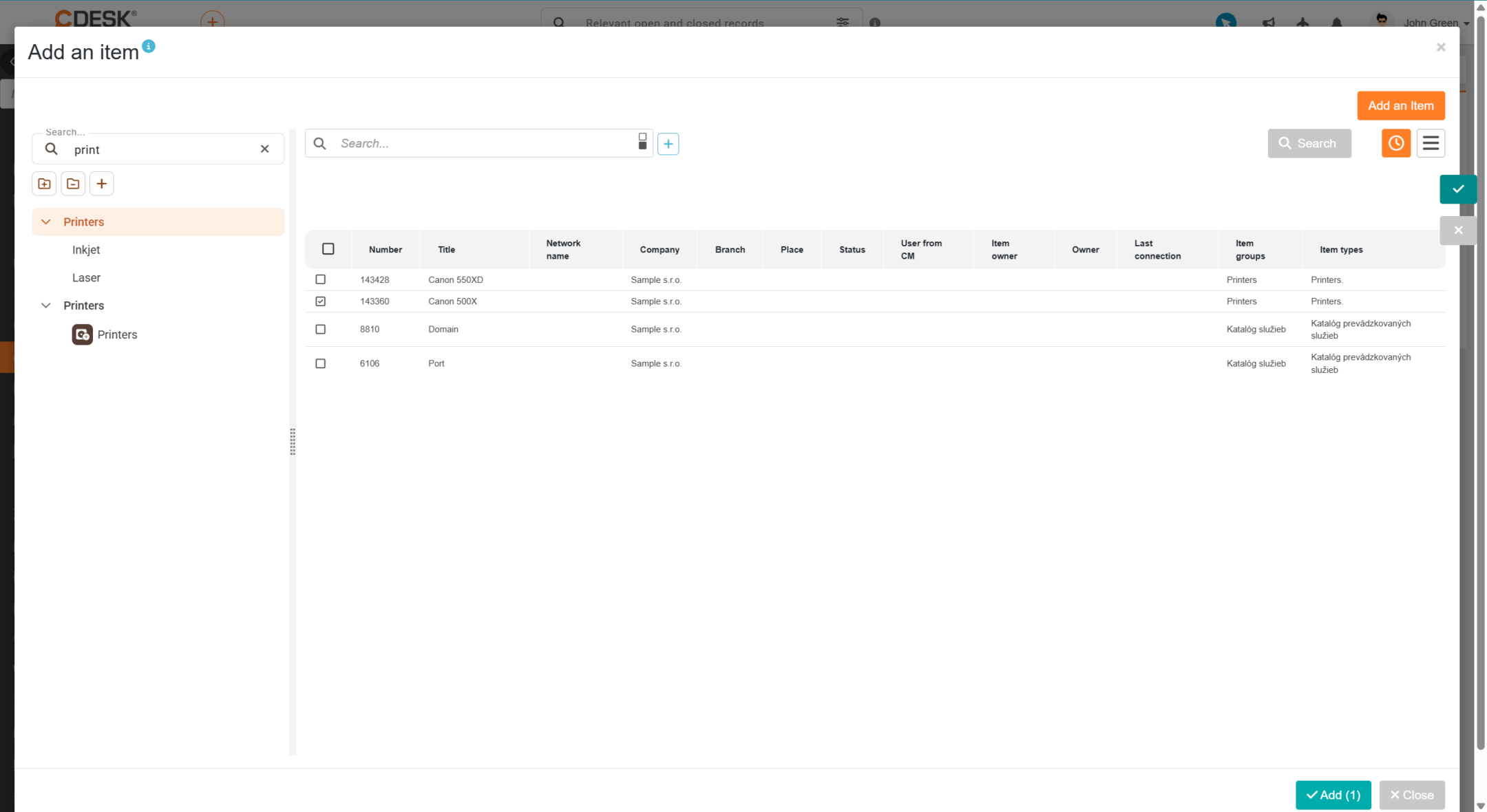
Ak spoločnosť má definované objekty, k požiadavke sa pridávajú kliknutím na tlačidlo + Pridať položku. Po kliknutí sa zobrazí okno pre výber objektov podľa typu a skupiny. Položky priradíte na požiadavku označením vybraných položiek a kliknutím na tlačidlo Pridať.
V prípade, že zákazník má definované objekty, ale vo výbere sa nenachádzajú, skontrolujte, či sú objekty priradené rovnakej prevádzke / miestu ako je uvedené v požiadavke. Objekty je možné z požiadavky odobrať kliknutím na tlačidlo Zmazať v kontextovom menu v riadku s daným objektom. .
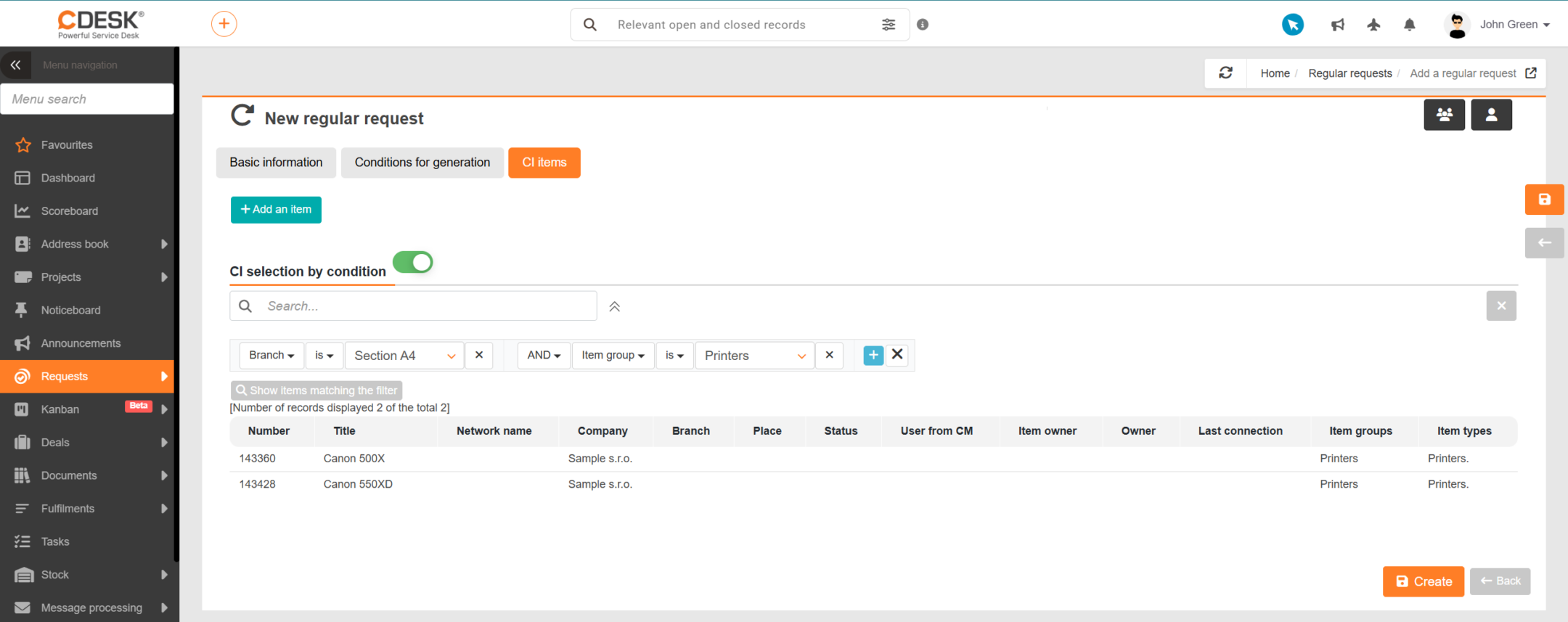
Výber položiek CI na pravidelnej požiadavke je možné obmedziť aj podľa podmienky. Po zadefinované podmienky budú na pravidelnej požiadavke pripojené všetky položky CI, ktoré spĺňajú stanovenú podmienky, bez nutnosti manuálneho výberu konkrétnych položiek CI. Podmienka sa nastavuje prostredníctvom rozšíreného filtra, výsledky filtrovania je možné overiť kliknutím na tlačidlo Zobraziť položky vyhovujúce filtru.
Domov Pravidelné a plánované práce Pravidelné požiadavky Vytvorenie novej pravidelnej požiadavky